みなさん、こんにちは。
前回の記事で色々な雰囲気作りの話をしましたが、今回はそれらの画面作りをするために重要なポイントを紹介したいと思います。特に影色の調整について詳しく解説していきます。
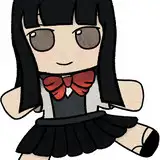
まず、こちらの素材を使って説明をします。
夜の背景にキャラクターを馴染ませていこうと思います。まずはShoostのScreen Effectsの自動カラーで馴染ませてみたいと思います。
こちらが自動カラーで色合わせをしたものです。
背景に合わせて自動で色を合わせてくれるのですが、少し暗くなった印象になってしまいますね。Color Correctionなどで明るくしてみると暗い印象を軽減できると思います。
これでも最初の状態に比べれば背景に馴染んでいると思いますが、さらに良くする方法とコツを紹介します。
暗いシーンを調整する時に重要になるのは、ずばり影色です。
夜などのシーンで夜空の色に合わせて、キャラクター全体に色を乗せると暗くなってしまいます。なので、キャラクター全体に色を乗せるのではなく、影色を変更することで雰囲気を変えます。これがポイントです。
今回のように影色がハッキリと分かれている場合は、Select Colorsで影色を選択して変えることも出来ます。比較をしてみましょう。
影色を変えただけでも、背景に馴染んでいるように見えませんか?全体に色を乗せるのとは違って暗くもならないです。
この状態で、自動カラーを組み合わせてみるとこうなります。
単純に自動カラーで調整したよりも雰囲気がグッと良くなっています。ここまで調整をしたなら、自動カラーを使わずに手動で調整するのも良いと思います。
手動の方が細かいニュアンスも出せるので、こだわりたい場合は手動で調整をすると良いでしょう。
最終的な画面効果を加えた状態で比較をしてみます。
影色を調整したほうがキャラクターが引き立っていますし、暗くもならずに背景と馴染んでいるのが良く分かると思います。周りに光源がなく暗い雰囲気を作りたい場合は、肌色の彩度を下げるなどをして調整すると良いでしょう。
今回のキャラクターのように影がハッキリと分かれている場合は、Select Colorsなどで調整できるのですが、そうではない場合は、Color Gradingを使用して調整すると良いと思います。
Color Gradingには「Color Wheels」と「Log Wheels」の2タイプがあります。それぞれのホイールでは、暗い部分、中間部分、明るい部分を調整できるようになっています。
・LiftとShadows:暗部の色調を調整
・GammaとMidtones:中間調の色調を調整
・GainとHighlights:明部の色調を調整
同じように見えますが「Color Wheels」と「Log Wheels」で効果の掛かり方が違います。
Color Wheelsは調整範囲を基準に全体的に効果がかかりますし、Log Wheelsは効果の適用範囲がより明確に分かれています。シーンや好みに合わせて使い分けてみるとよいでしょう。
今回は、画面作りにおける影色の重要性について解説しました。単純に全体の色調を変えるのではなく、影色を意識的に調整することで、キャラクターを暗くしすぎることなく背景と馴染ませることが出来ます。
こういった細かい調整をすることでワンランク上の画面作りが出来ると思いますので、ぜひ参考にしてみてください!