Photoshopユーザー向けの解説です。
限定にしようか迷ったのですが、まあ言うて基本機能ですし…特に突っ込んだ解説でもないので全体公開で投稿します。
今回取り上げる「仕上げ」とは、CLIP STUDIOなどで絵を一通り描き終えたあと、調整レイヤーやフィルターで見映えを整える工程のことを指します。
(光の演出を加えたり、エフェクトを追加する工程より「あと」の話です)
まず前提として、仕上げによる見映えの変化は最小限に、もしくは仕上げ処理などしなくて済むのが理想的です。程度の違いはありますが、どんな処理であれ フィルターで加工をすれば元の絵とは画質やバランスが変わるためです。
なのでまあ…フィルターに頼っているようでは絵描きとしてまだまだ(ブーメラン)なんですが、お料理で例えると 最後に塩・こしょうを振るみたいなこと、音楽で例えると ミックスの後にマスタリングをするみたいなこと、と自分に言い聞かせながら仕上げを行います。使えるものはなんでも使っていくぞ…!
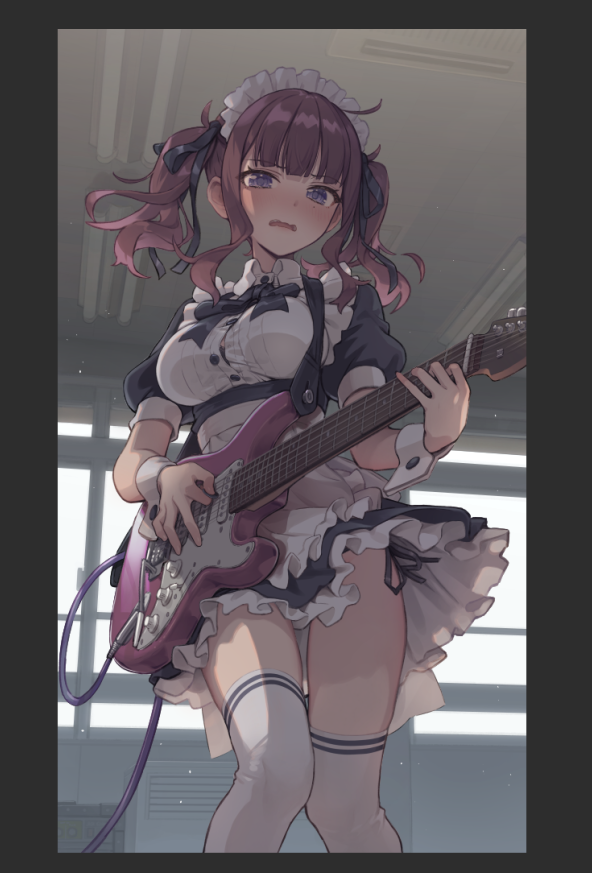
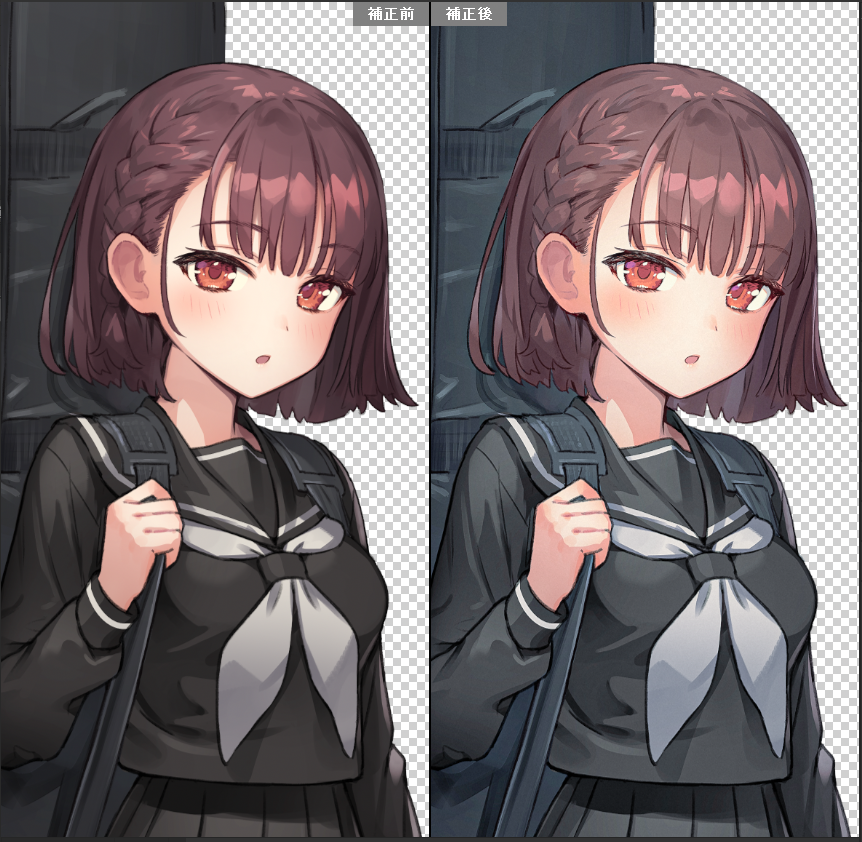
今回は下の絵を例に私がどんな仕上げを行ったか、解説致します。
これは仕上げ前の状態です。先輩、対戦宜しくお願いします…!
この時点で「これでええかな…?バランスはええと思うんやけど、全体的になんか物足りんな…」と思うくらいまでは調整したいところです
今回はPhotoshopの機能、Camera Rawフィルターを使って補正を行います。
クリスタの調整レイヤーで「カラーバランス」や「トーンカーブ」などを使って仕上げをしている方も多いと思うんですが、これはそれらの処理を一括で、且つ より細かく調整できるものと思っていただいて差し支えありません。
※本来はデジタルカメラで撮った写真の現像処理に使われる機能です
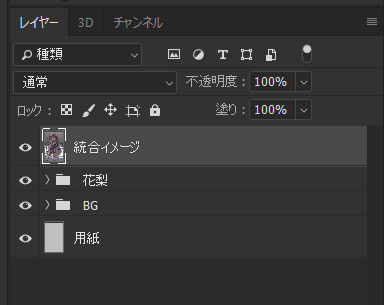
まずは仕上げを行いたい画像を統合しておきます。
調整レイヤーと違って複数レイヤーに可逆的に効果をかけることはできないのがネックですので、もとのレイヤーは残したまま、新しいレイヤーに統合するとよいでしょう。
統合したレイヤーを選択した状態で、
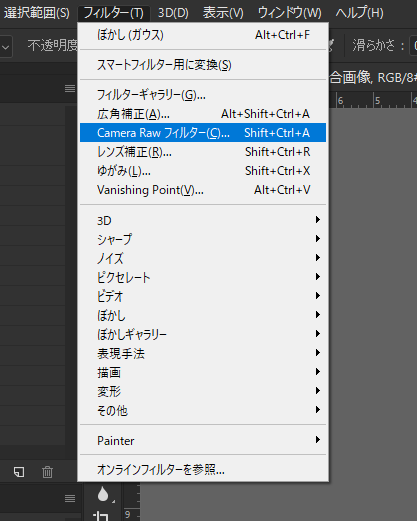
フィルター > Camera Rawフィルター を選択します
(ショートカットは Shift+Ctrl+A )
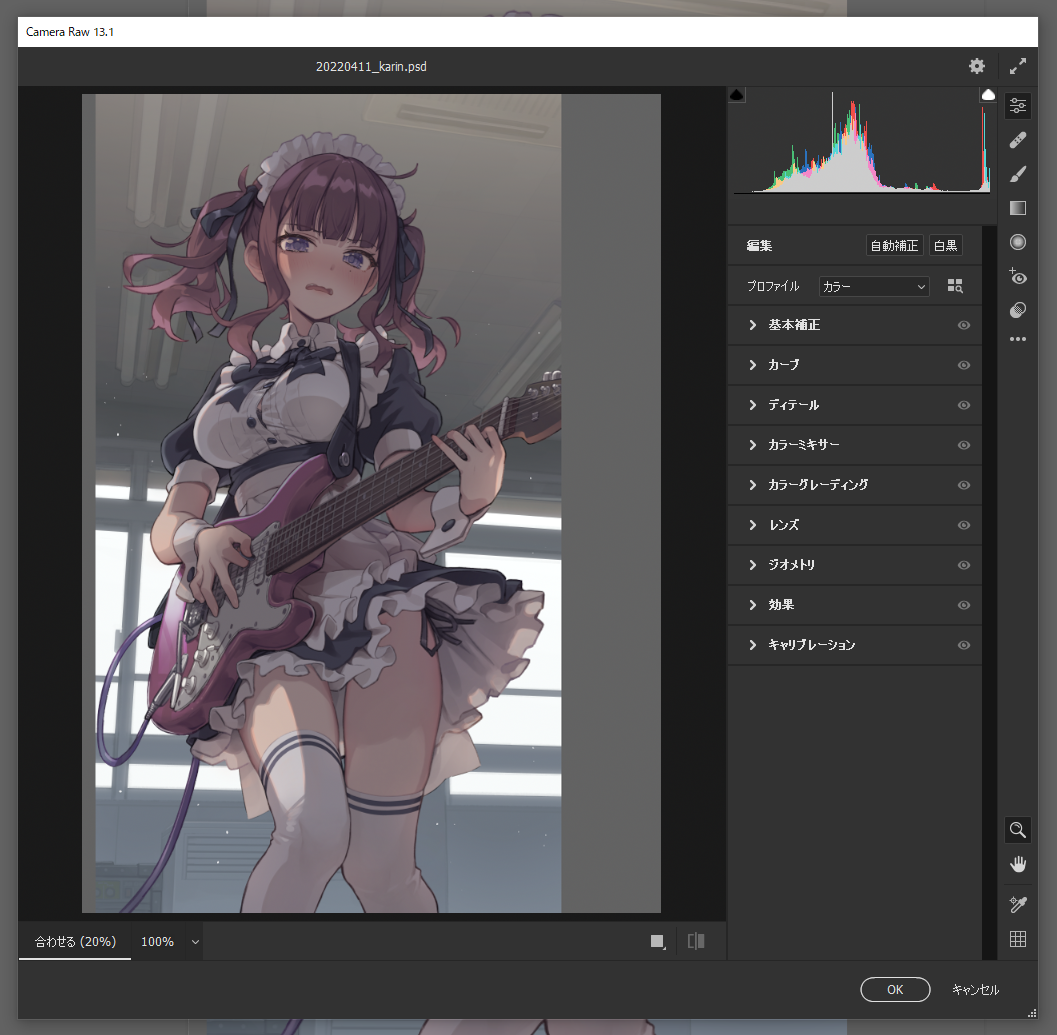
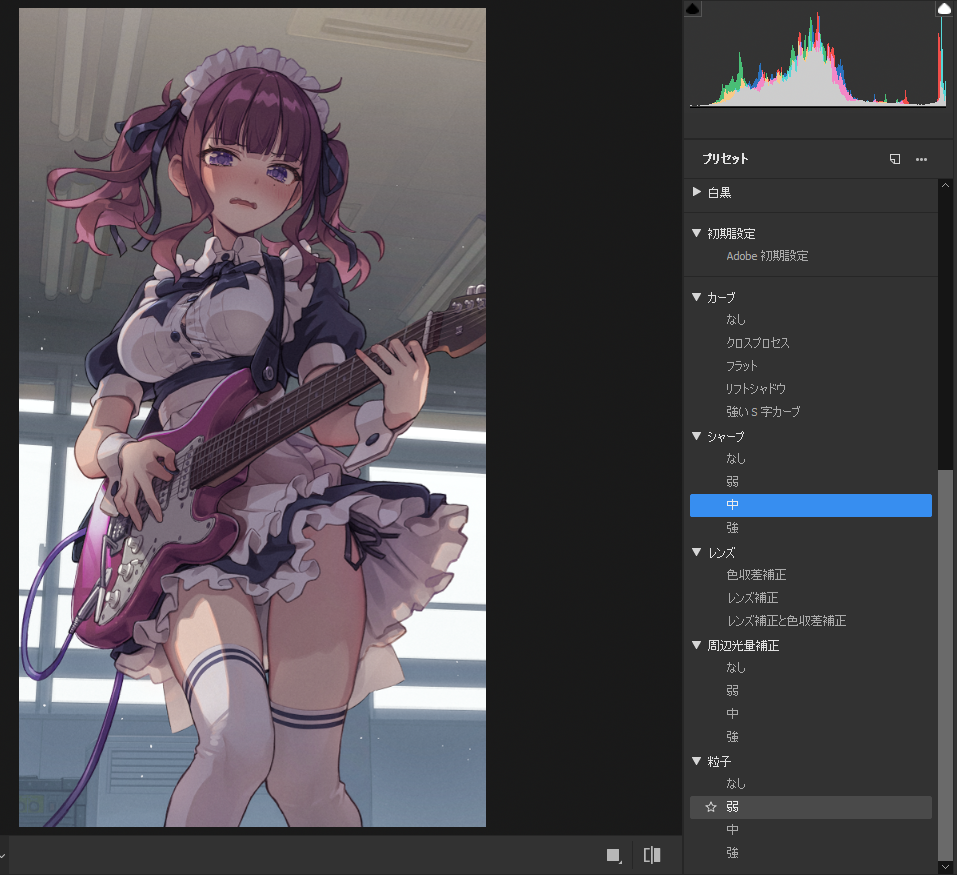
するとこんな画面が開きます
最初から細かく調整することもできるのですが、まずはプリセットを試して、仕上がりの方向性を決めるのもいいでしょう。
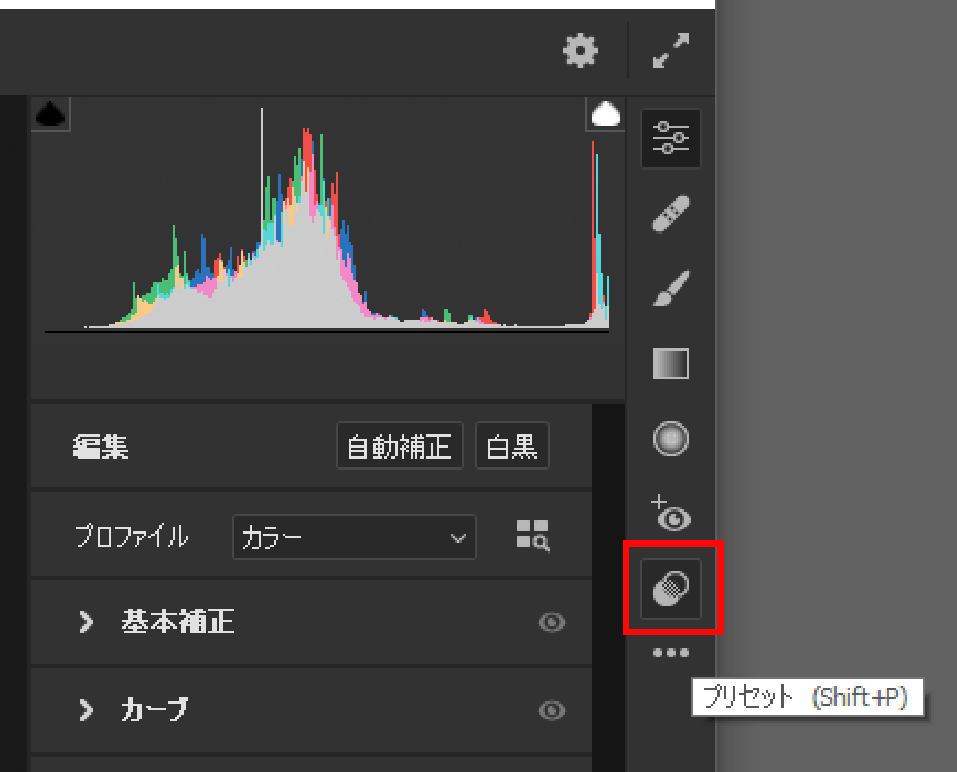
右端のタブにある「プリセット」に移動します
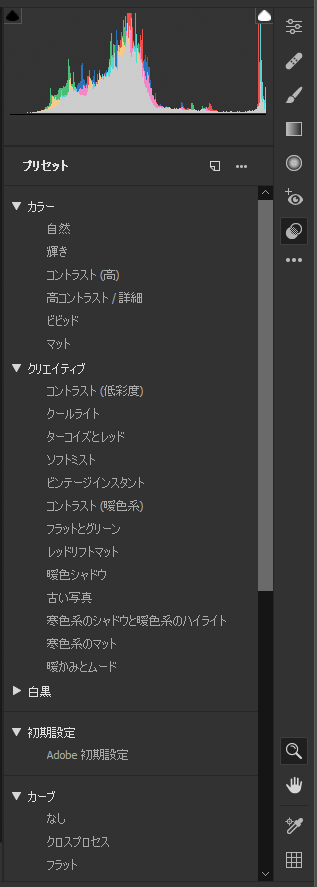
いくつか初期プリセットが表示されますので、試してみましょう。
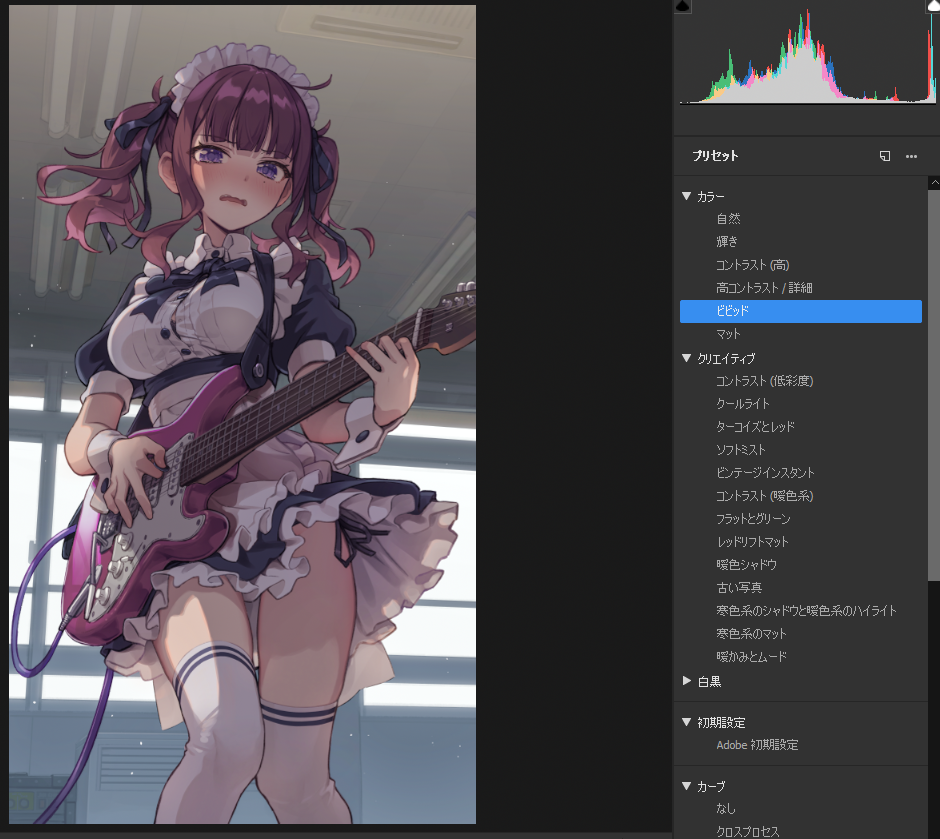
マウスオーバーするだけでプリセットのプレビューができ、クリックで適用できます
たいていの場合「カラー」グループの中からそれらしいものを探すことになります。
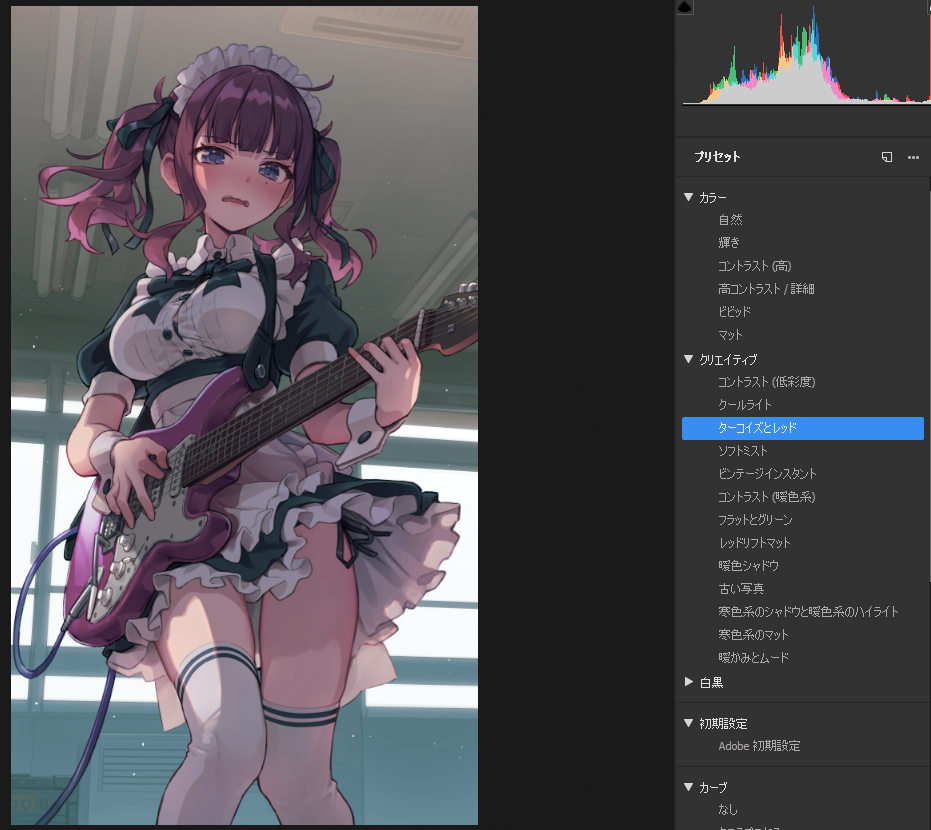
「クリエイティブ」グループのプリセットでは刺激的な結果を得ることができます。
こういうのも別に悪くはないんですが、イラストというよりデザイナーむきの選択肢だと思います。
今回は「ビビッド」を選択。
プリセットメニューの下のほうでは、さらにシャープや周辺光量、粒子などを追加することができます。このへんはお好みで…
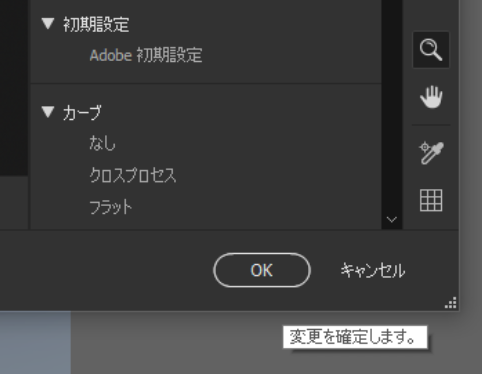
決まったら右下の「OK」で確定。
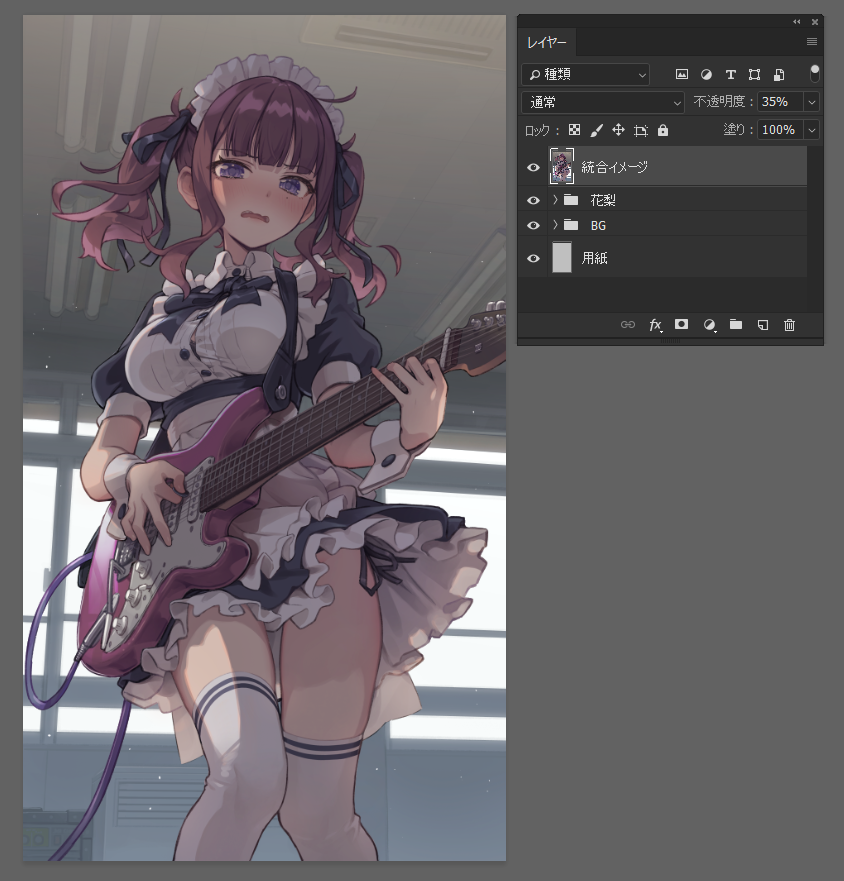
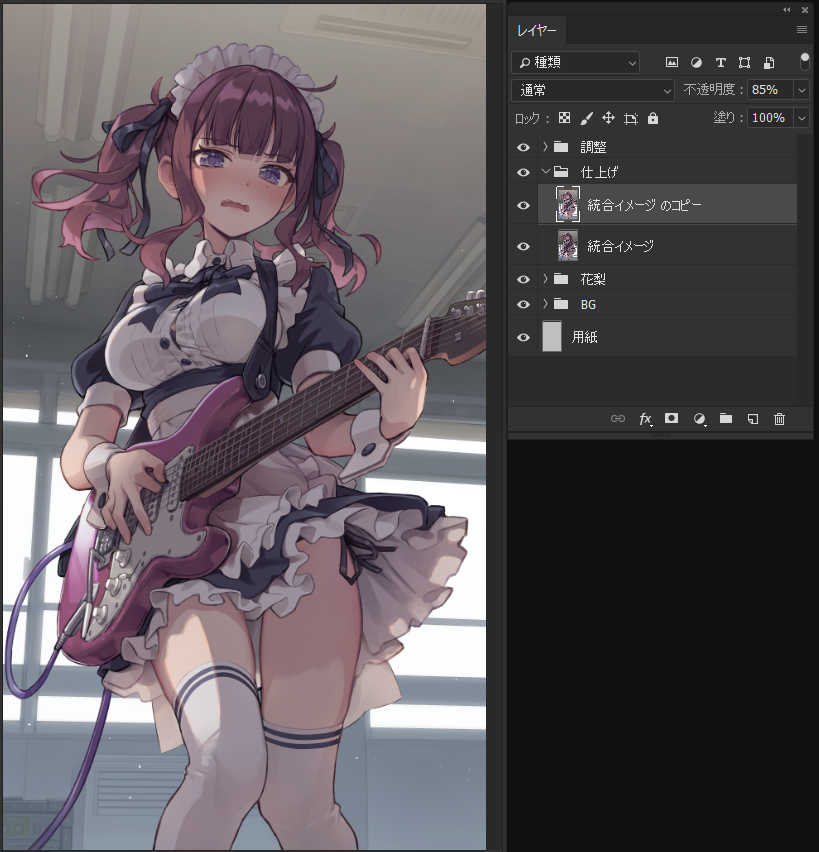
さて、フィルターを掛けたはいいものの「ちょっと補正が強すぎたかな?」と思うこともあるでしょう。
そんな場合は補正した画像の不透明度を下げて、元のイメージと馴染ませましょう。
いいですね。自然になりました。
この方法は時間がない時などにはまあまあ役に立ちますが、これだと物足りない時もあるでしょう。
そういう場合は細かく調整していきます
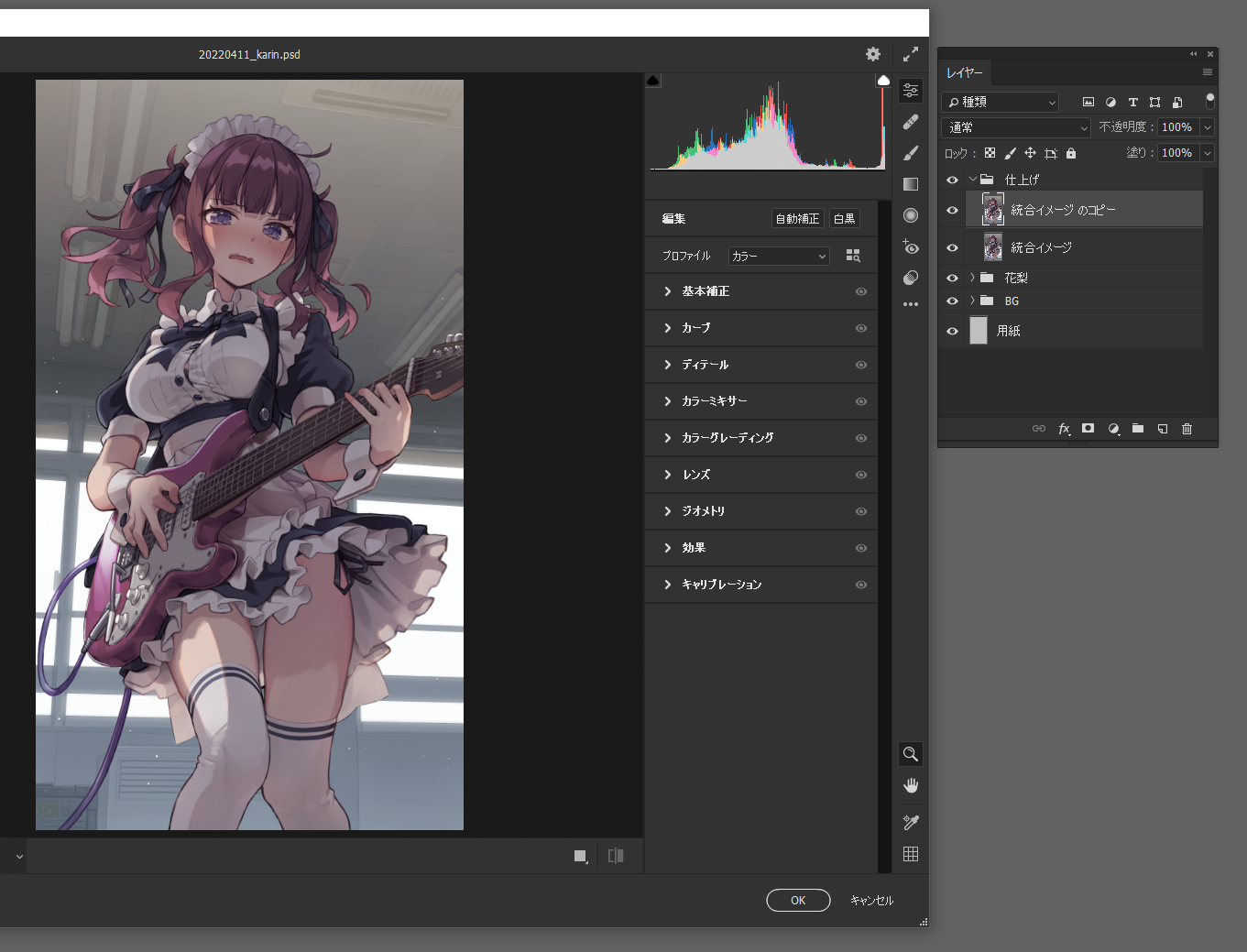
今回は先ほど補正したレイヤーをさらにコピーして、それに再度Camera Rawフィルターを掛けることにします。
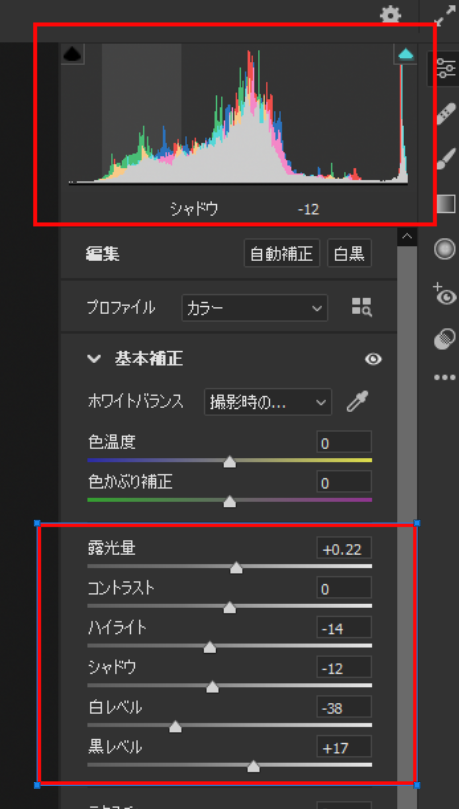
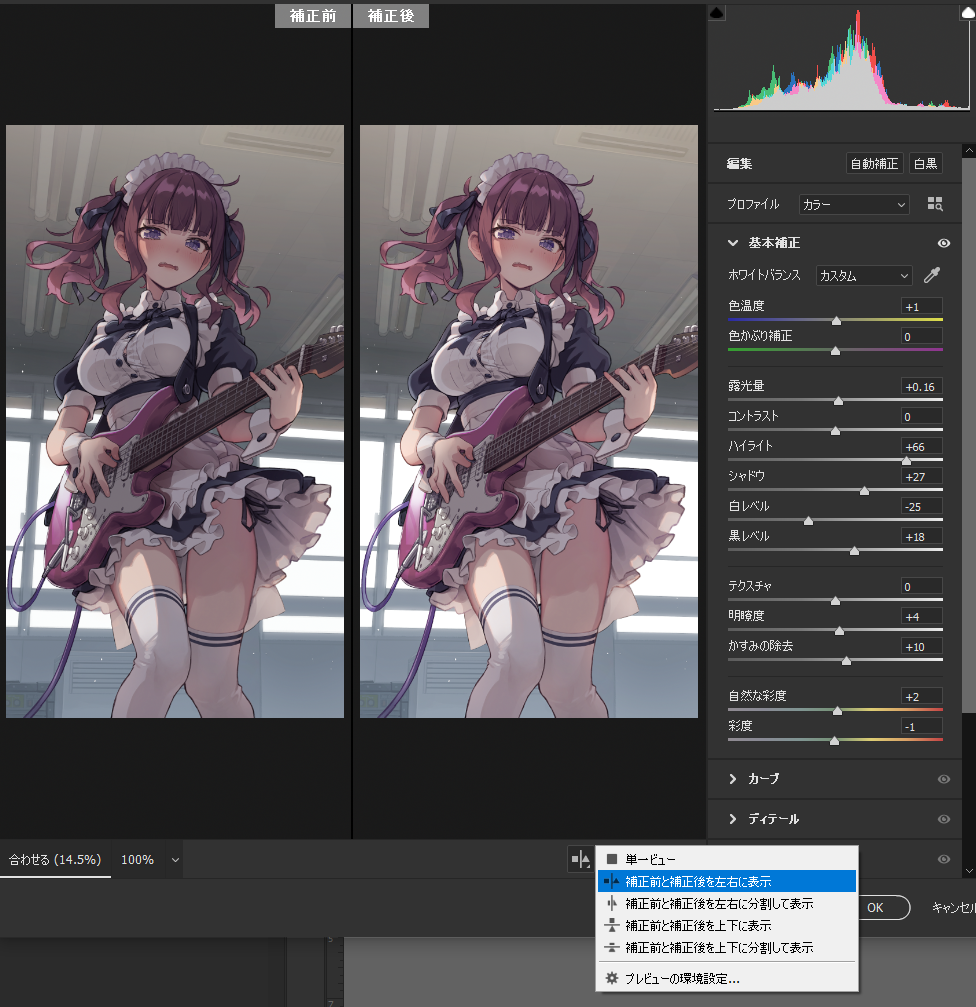
「基本補正」の項目を開きます
赤枠で囲ったところは連動していて、画像だとわかりにくいですが、上部の波形は5つの帯域に分割されており、左右にドラッグすると下のスライダーも動きます。
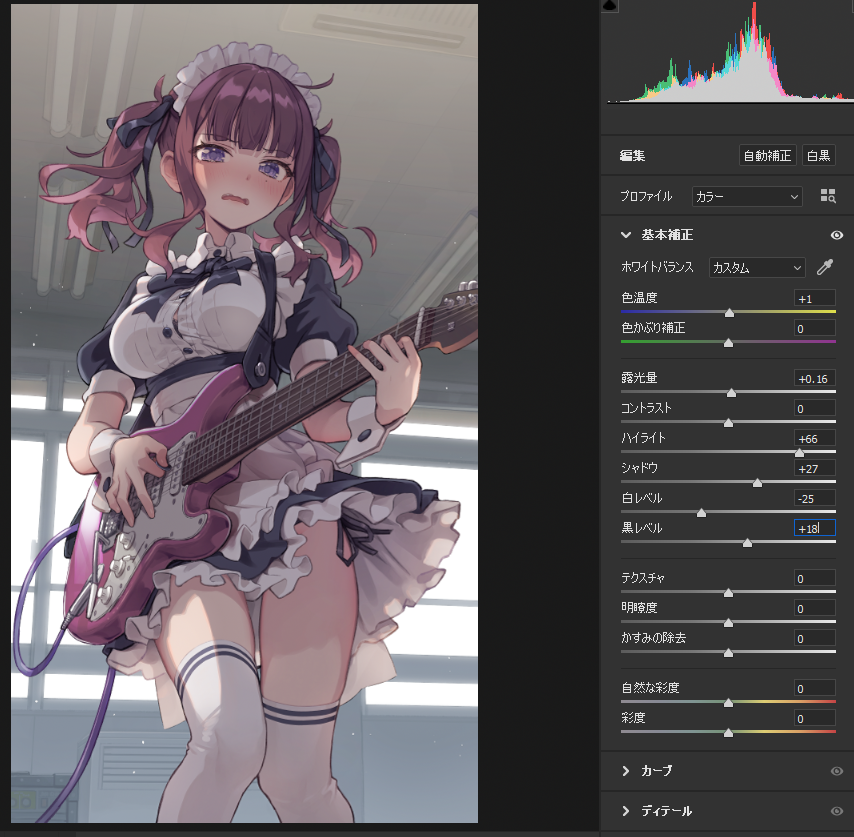
プレビューを見ながらこの部分を調整して、欲しい感じの絵に近づけていきます。
メリハリをつけつつ、画面全体が暗く沈んでいたのを明るく持ち上げます。
(上の例では色温度で気持ち温かみも出しています)
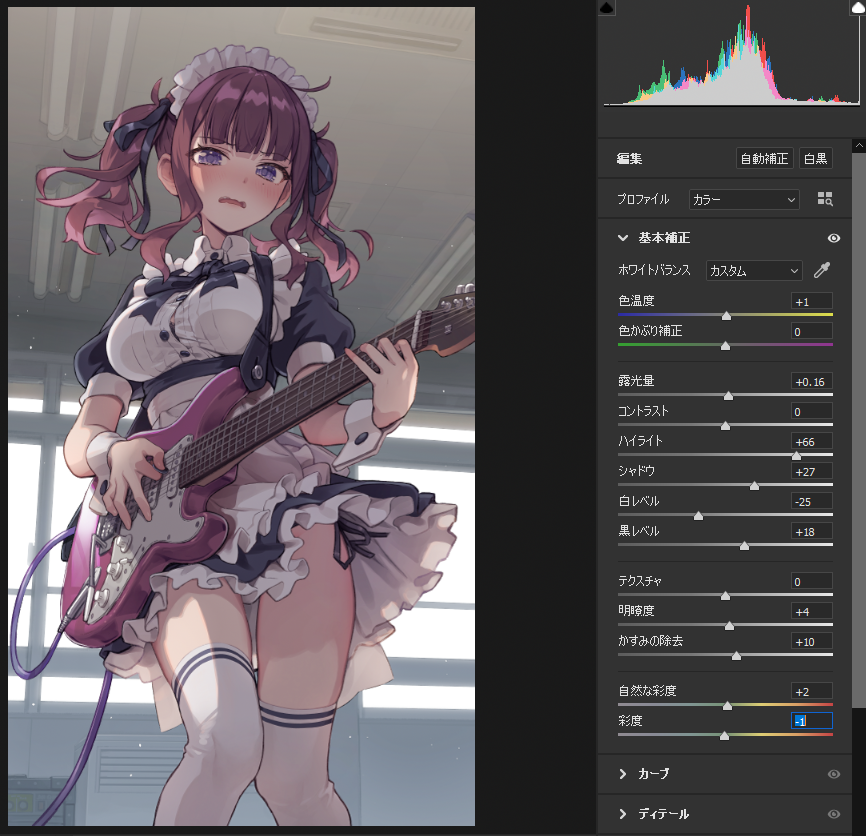
その下の「テクスチャ」「明瞭度」「かすみの除去」でさらに画面を引き締めていきます。
このへんは見映えの変化が激しいので、調整が楽しいと思います。
「自然な彩度」「彩度」も必要に応じて使っていきましょう。彩度の調整はこのフィルターに限らず やりすぎないほうが無難だけど、まあフィーリングですよね。
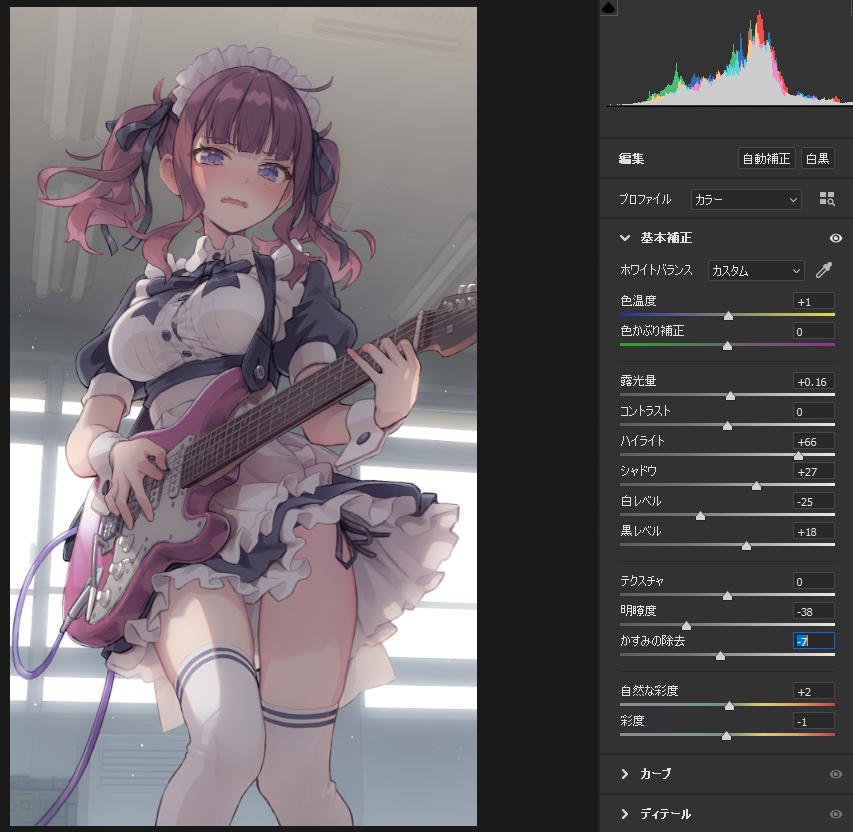
↑は明瞭度とかすみの除去を下げた例。
なんだか甘酸っぱい雰囲気になります。柔らかい雰囲気を出したいときはこの方向もいいかもしれません。
ちなみに、「基本補正」横の目玉のアイコンをクリックすると一旦補正をオフにできるので、これで補正の掛かり方を見比べることができます。
また、プレビュー画面の下にあるアイコンから、補正前と補正後のイメージを見比べながら編集する表示設定にもできます。神かよPhotoshop…
補正が完了したら、最終的にまた不透明度で馴染ませつつ、気になる部分の加筆などして完成!
このイラストで行った仕上げは以上です。
今回はプリセットと手動調整の2回に分けて処理しましたが、プリセットを適用したあと、その値を手動で細かく調整することも勿論できます。
Camera Rawフィルターには他にも色々と機能が備わっています。
今回はあんまり使用していませんので、ざっくり解説します。
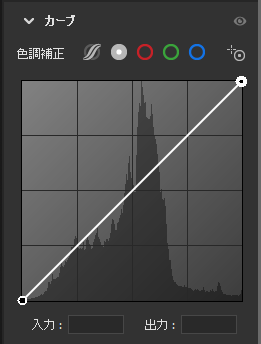
いわゆるトーンカーブです。これは見慣れてる人も多いかもしれませんね
でもここで使うぐらいなら調整レイヤーの方を使った方がいいかも
トーンカーブはクリスタとフォトショで挙動が違いすぎて事故りやすいので、私はあまり使いません
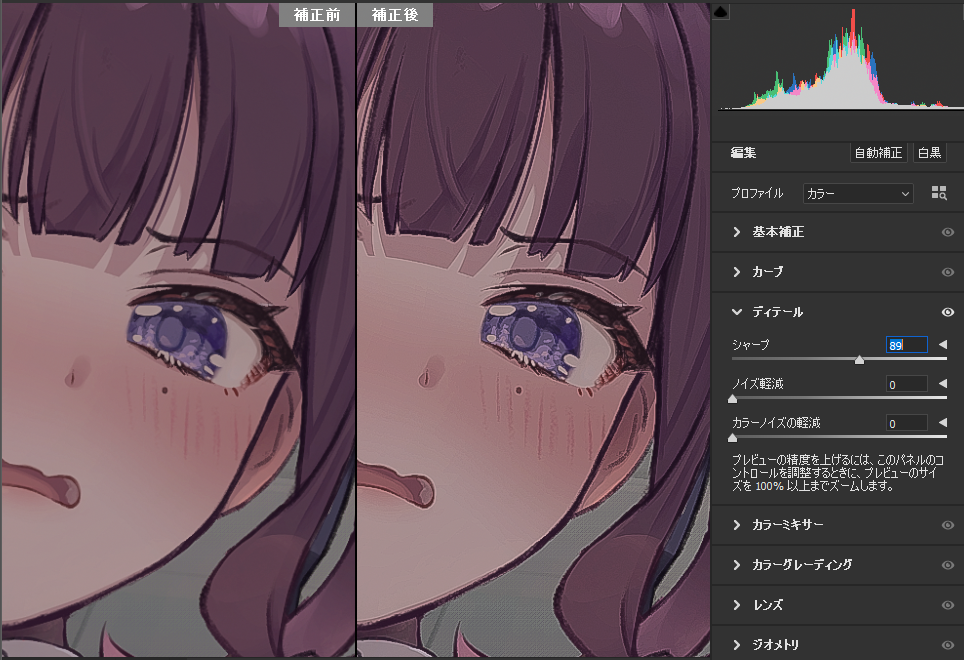
シャープさの調整です
Photoshopの「アンシャープマスク」と同じ挙動だと思います。
画風によってはよく使われるフィルタですよね
シャープによって発生するノイズが気になる場合は「ノイズ軽減」の値も加えます。ただし、このへんの加工は塗りのニュアンスが潰れる場合もあります。
動画で見ていただいた方が早いかもしれません
色の要素ごとに値をスライドさせることができます
特にターゲット調整ツールはプレビュー画面から任意の部分を直接ドラッグして調整することができるので直感的に扱いやすい。
↑の動画の例では「色相」の項目で処理していますが、「彩度」「輝度」も同様に操作することができます。
使う場面は多くないですが、特定の色を目立たせたい時や、逆に目立ちすぎているときに抑えるのに使用できそうです。
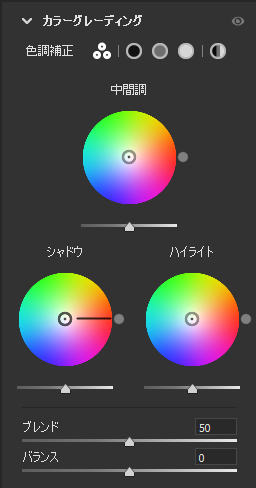
おなじみ「カラーバランス」の親戚のようなものです
色の要素を「シャドウ」「中間調」「ハイライト」に分解し、それぞれの色のバランスを調整するというもの
個人的には掛かり方がピーキーすぎてちょっと扱いにくいイメージ
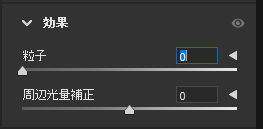
画面全体に粒子(ノイズ)を加えることができます
これも画風によって使う人・使わない人がはっきり分かれますよね
ただ、ノイズは後から別レイヤーで掛けたほうがいいかもしれません。Camera Rawフィルターで掛けちゃうと、あとからノイズだけ調整するみたいなことができないし…
その他の項目は写真の補正に関するものなのでイラストでは使用しません
冒頭でバランスが云々と偉そうに言っていましたが、思い切って極端な設定で遊んでみても面白いんですよね、これ
「こういう風に塗ってみてもよかったなぁ」などと発見することがあるかもしれません。
思いのほか長くなってしまいました…
最後まで読んでくれてありがとうございます。
このFANBOXでは、こんな感じでたまにお絵かきに役立つ情報も共有していこうと思いますので、ご支援を…とまでは言いませんが、宜しければフォローしていってくださると嬉しいです。
ではまた!