こんにちは御宮内です。
今回は生まれて初めてパソコンを組んだので初心者なりの進行や感想を記録しておこうかなと思います。い、一応ここブログなので…(?)
自分みたいに組んだことがない人はほぇ~こんな感じなんだみたいな感じで見ていってください。
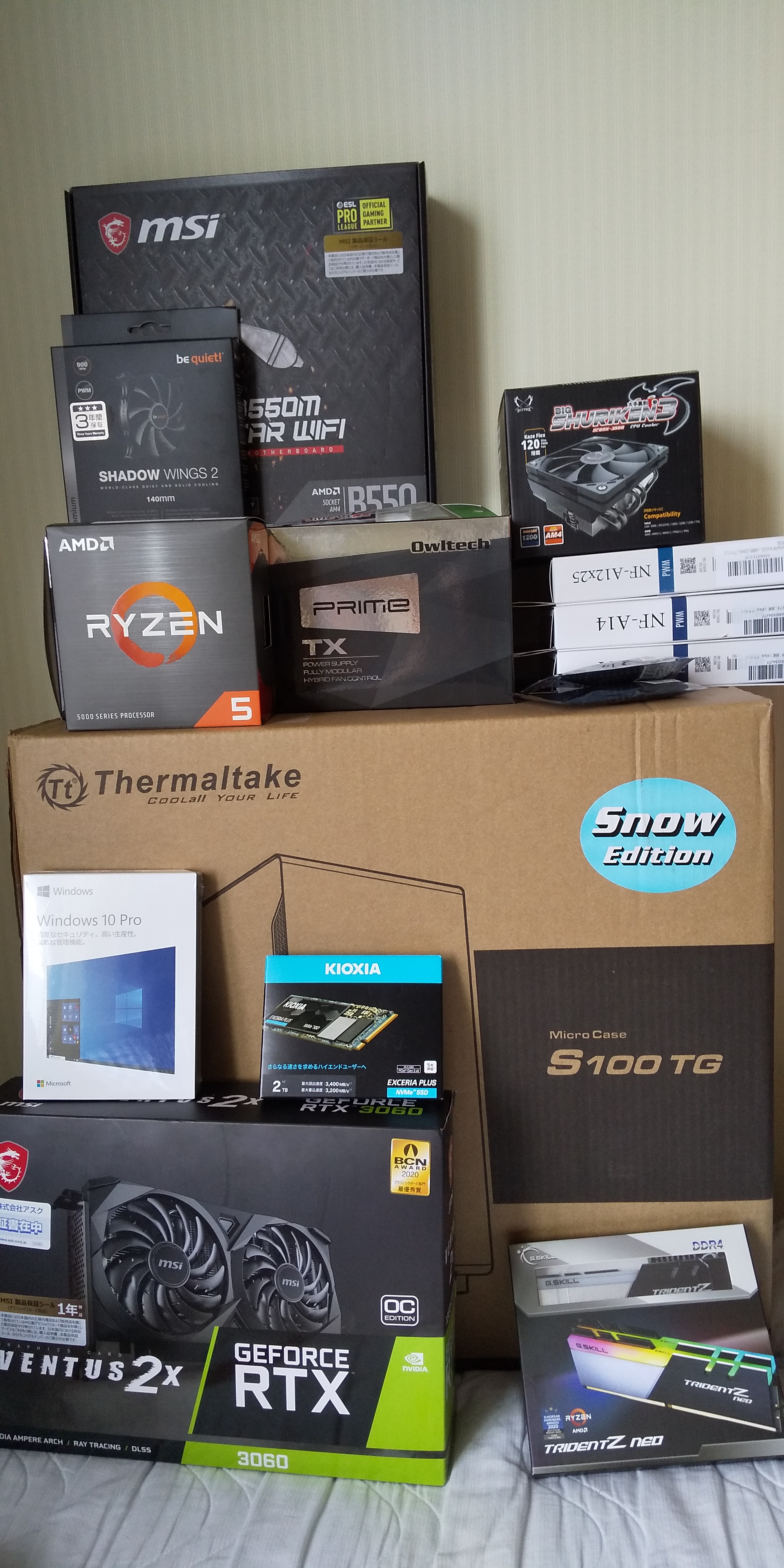
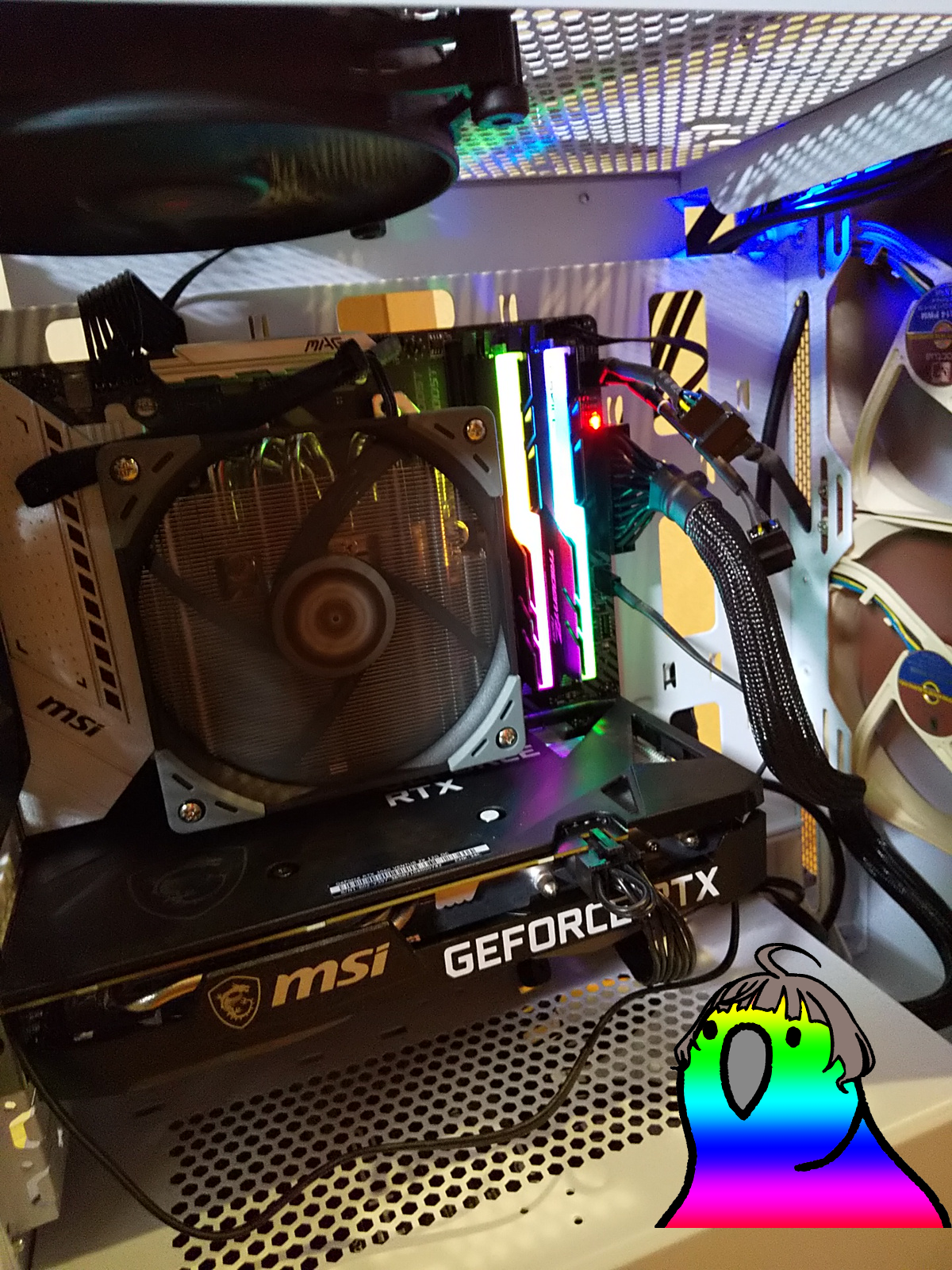
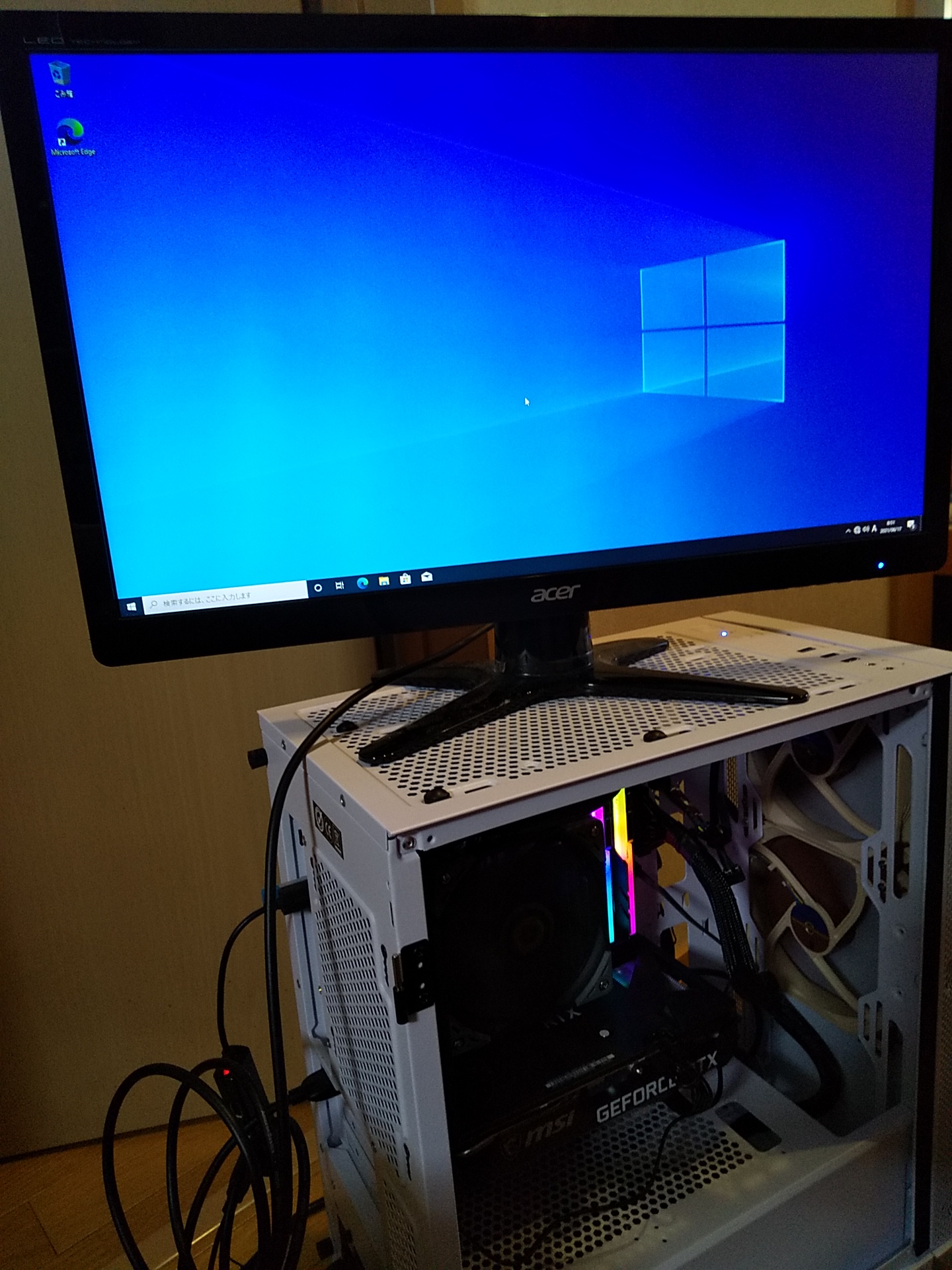
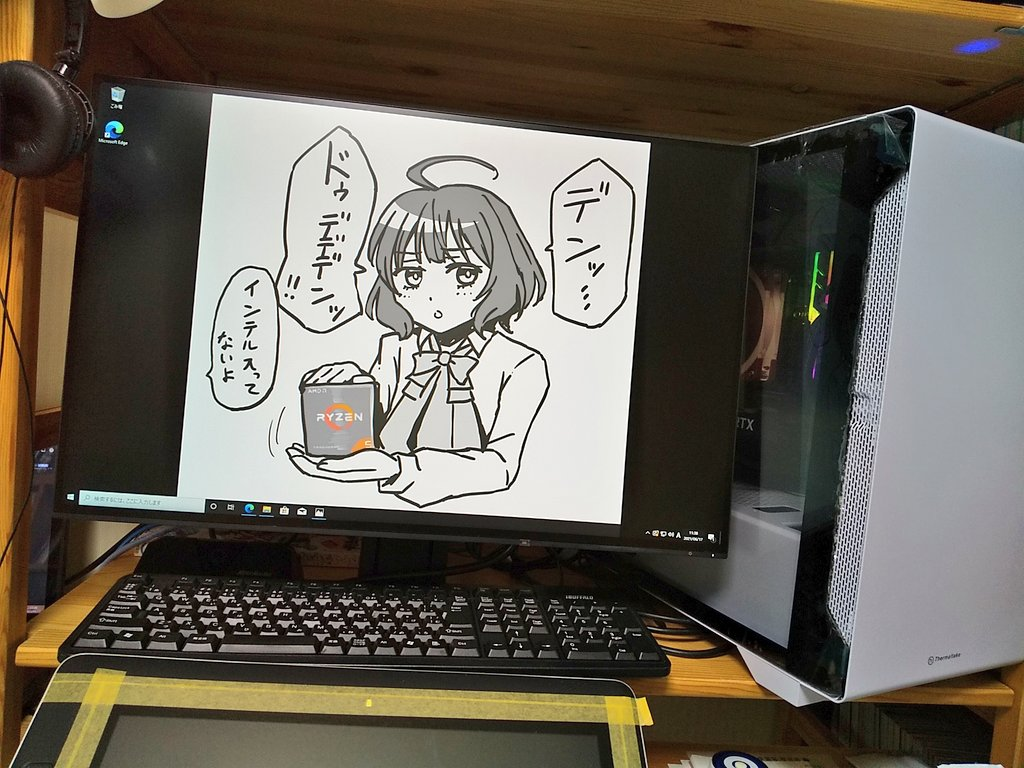
どん。もうつよい(確信)
組むために必要なパーツとしては、
1.PCケース
2.CPU
3.グラボ
4.メモリ
5.メインストレージ(SSD)
6.OS
7.マザーボード
8.CPUクーラー
9.吸気ファン(二個)
10.排気ファン
11.CPUクーラー換装用ファン
12.電源装置
13.CPUグリス
14.モニタ
15.結束バンド
(初めてならグリスはCPU付属ファンについてるし、結束バンドもケースや電源装置にいくつか付属してるのでこだわりのない人は新しく買う必要はないかも)
キーボードやマウスはすでに持ってたので割愛。
必要な人は更にマイクやカメラやDVDBDのドライブ、SDカードリーダーなんかも別途用意する必要がありますね……。
個人的に、初心者が自作するとなると揃えるものが多いことがビギナーの壁なんじゃないかなと思います。
また、どのパーツとパーツが対応しているのか、サイズ的にケース内に入るのかどうかも調べないといけないので、究極購入の際はドスパラとかパソコン工房などの実店舗でその手のプロフェッショナルな店員さんに聞いた方がよさげ…あるいはPC組み立て系YoutuberのPC構成真似してみるとかでしょうか。
まず組み立てで使う道具の話。
自作って難しそうってわい自身も思ってましたが
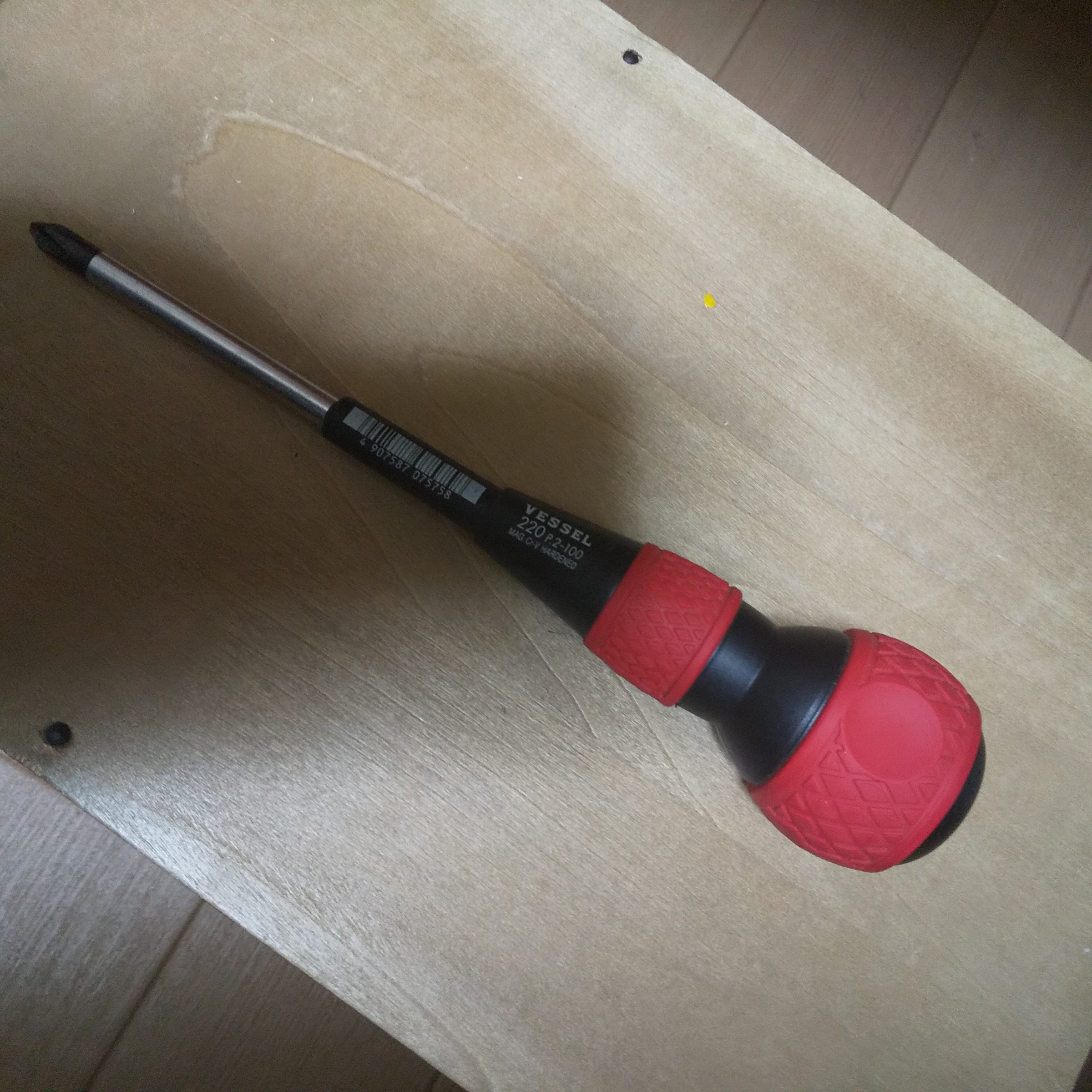
基本的にはこういう一般的な一番、二番規格のドライバーがあれば一通り組めます。
(ラジオペンチや精密ドライバーも場合によっては必要)
あら簡単。
ではさっそく作っていきましょう。
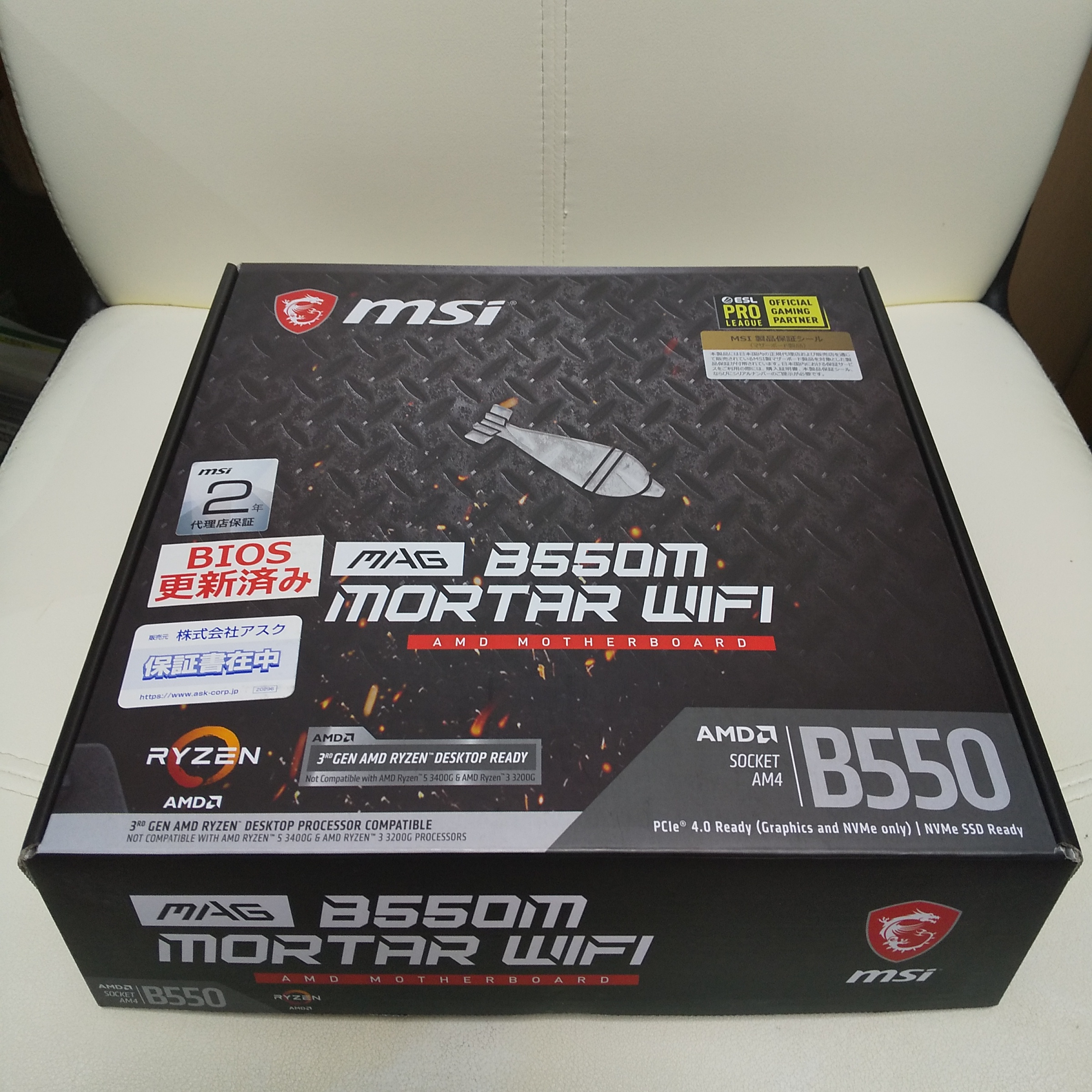
マザーボード。(MSI MAG B550M MORTAR WIFI)
PCの構成を考えるときにCPUはi7がいいな!メモリは16GBは欲しいな!みたいになると思うんですがマザボは蔑ろにされがちというか影が薄い存在です。
選ぶときはケースとCPUを決める→それに対応したサイズ、チップセットを持つマザボを選ぶようにしましょう。
サイズは大(ATX)中(micro-ATX)小(Mini-ITX)があります。大きい方が拡張性高いけど文字通りPCでかくなります。写真はmicro-ATXサイズ。
ケースがデカくても小さいマザボは入ります。
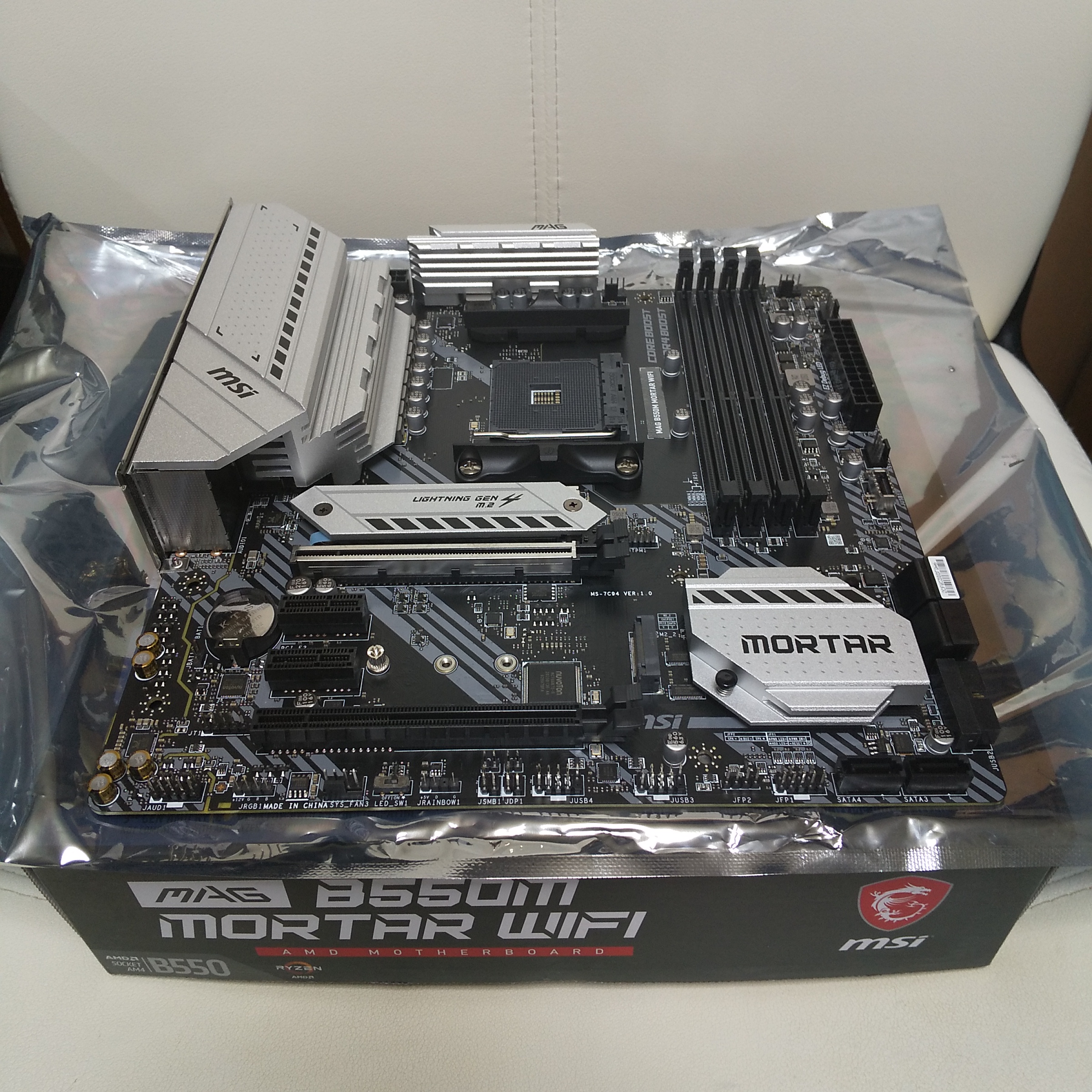
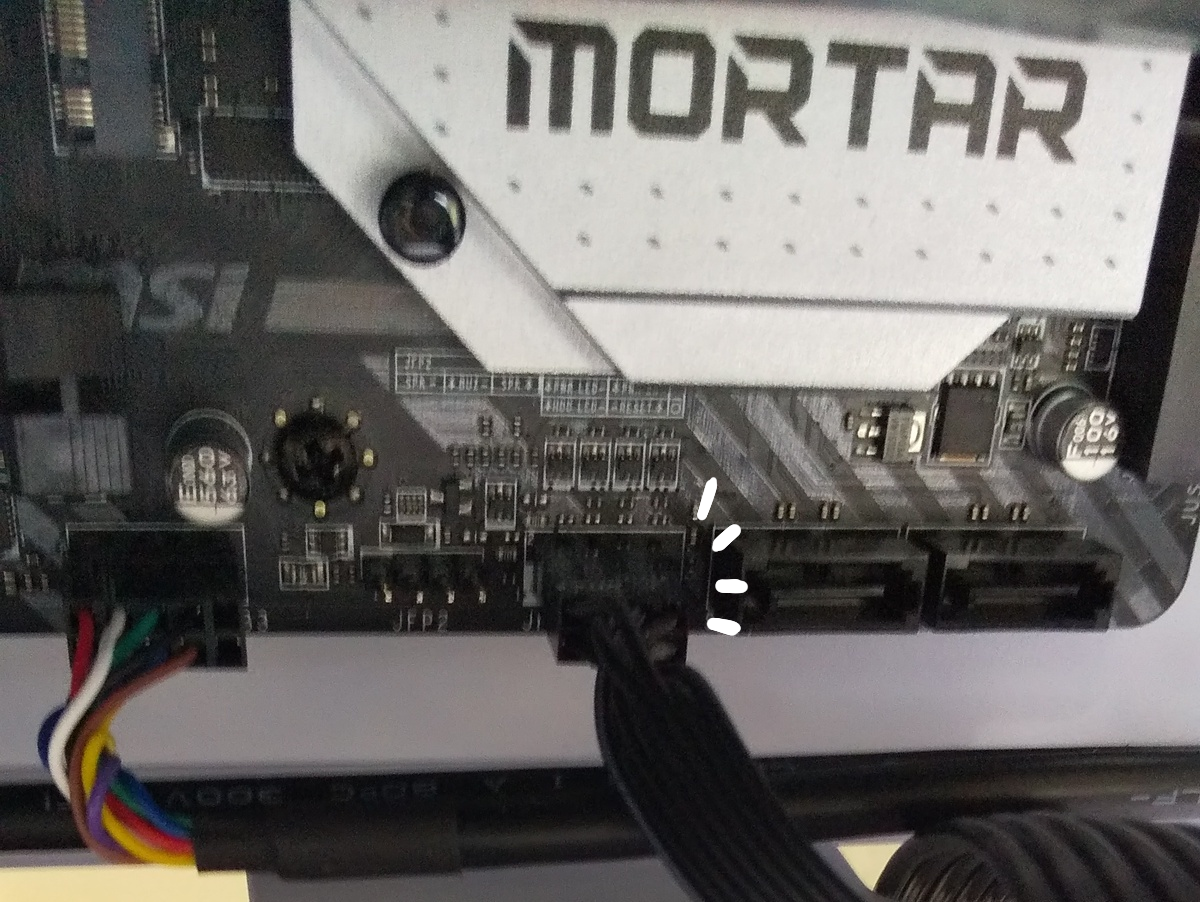
中身はこんな感じ。左上のヒートシンクが大きくてかっこいい。
ここにパーツやケーブルを刺していくわけですね。
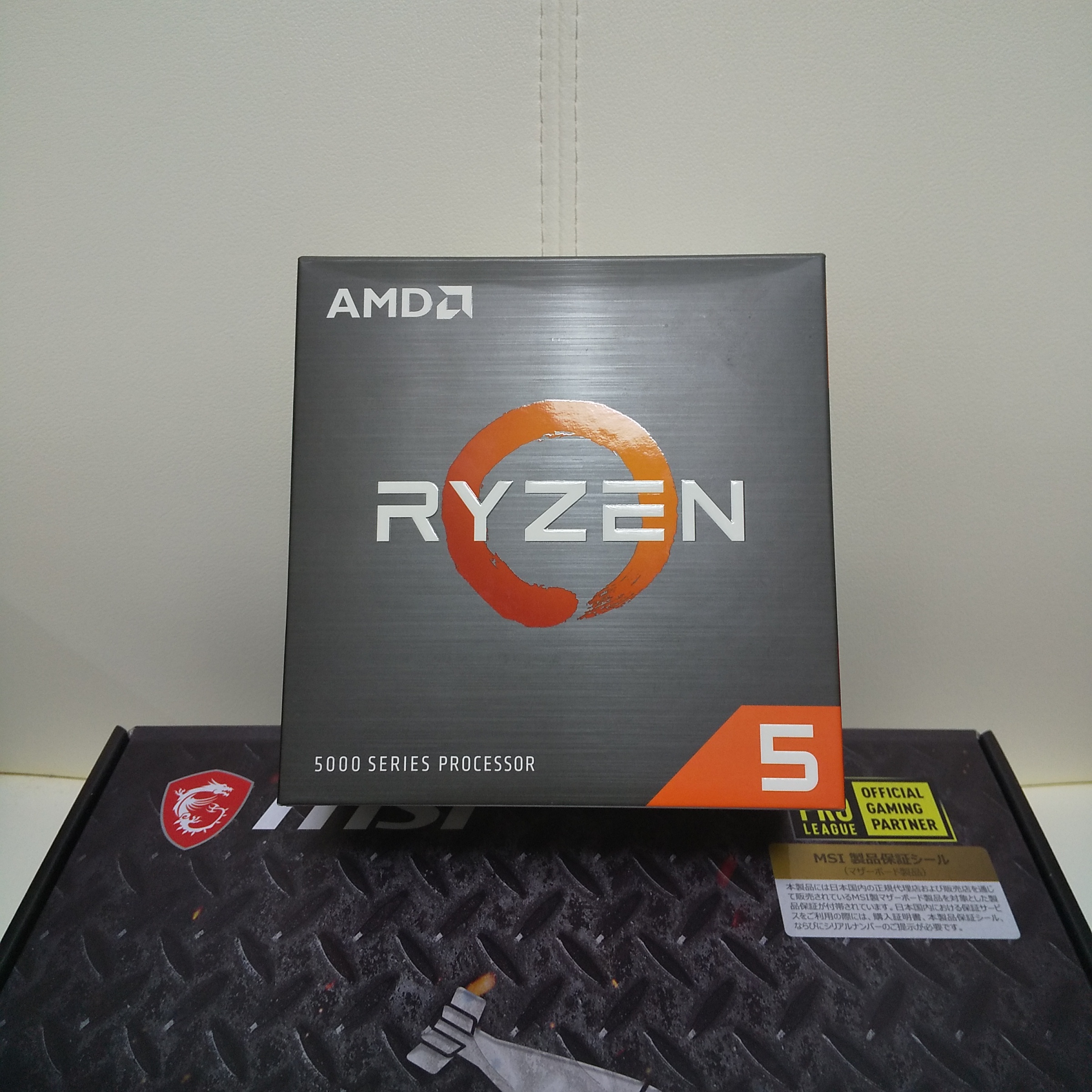
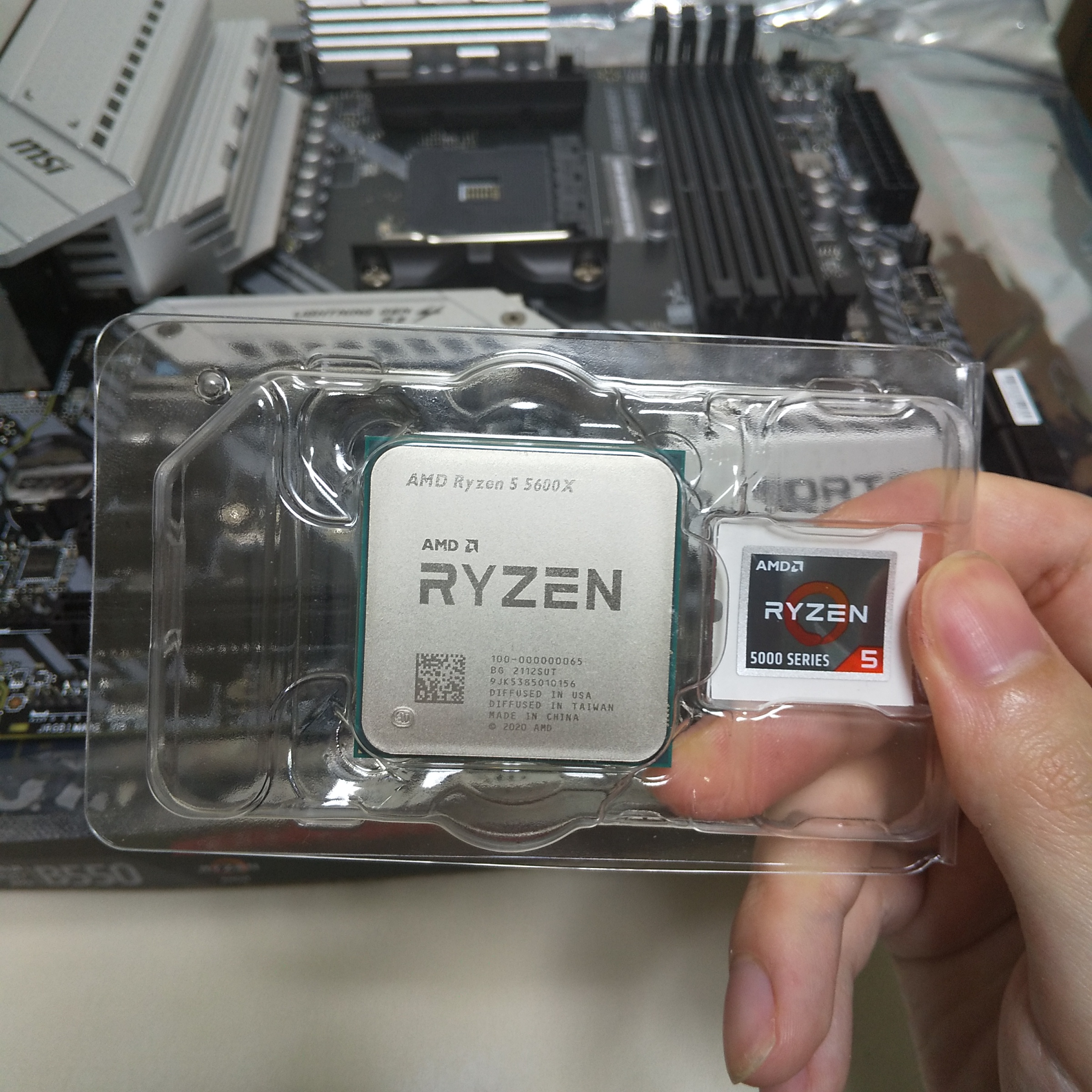
次にCPU。(AMD Ryzen 5 5600X)
初AMDです。
CPUを選ぶ際はIntel coreかAMD Ryzenかを最初に決めて
3.5.7.9とグレードを示す数字があり大きいほど性能や価格が高いので予算と照らし合わせて選んでもらって…。
その後ろの4ケタの数字は世代型を表しています。こちらも数字が大きいほど新しい世代です。
とりあえずcore i7がいい!Ryzen7がいいな!ってどやる為に上位グレード選ぶ人もいますが世代が古いと新世代の下位グレードの方が性能高かったりするので注意ですね(Ryzen7 2700よりもRyzen5 3600の方が高性能、corei7 5720QMとcore i3 8100はほぼ同性能、みたいな)
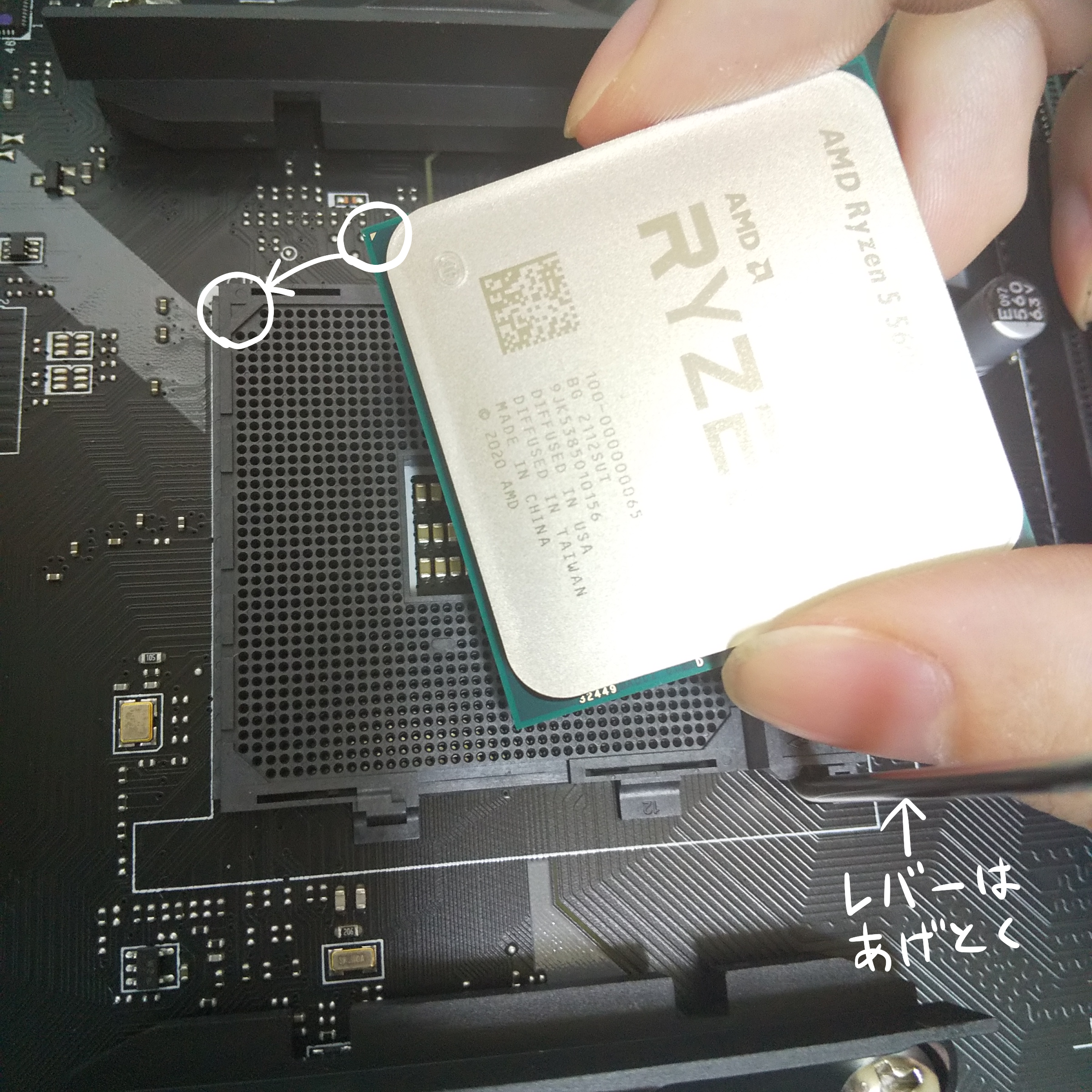
箱から出したCPUをマザボに取りつけます。先にレバーを上げておいて(親指付近の奴)
AMDはCPU側にIntelはマザボ側に剣山みたいにびっしりピンがついているのでどこかにぶつけて折らないように注意しながら刺します。
CPUにもマザボにも角に三角印があるので向きがわかりやすい。
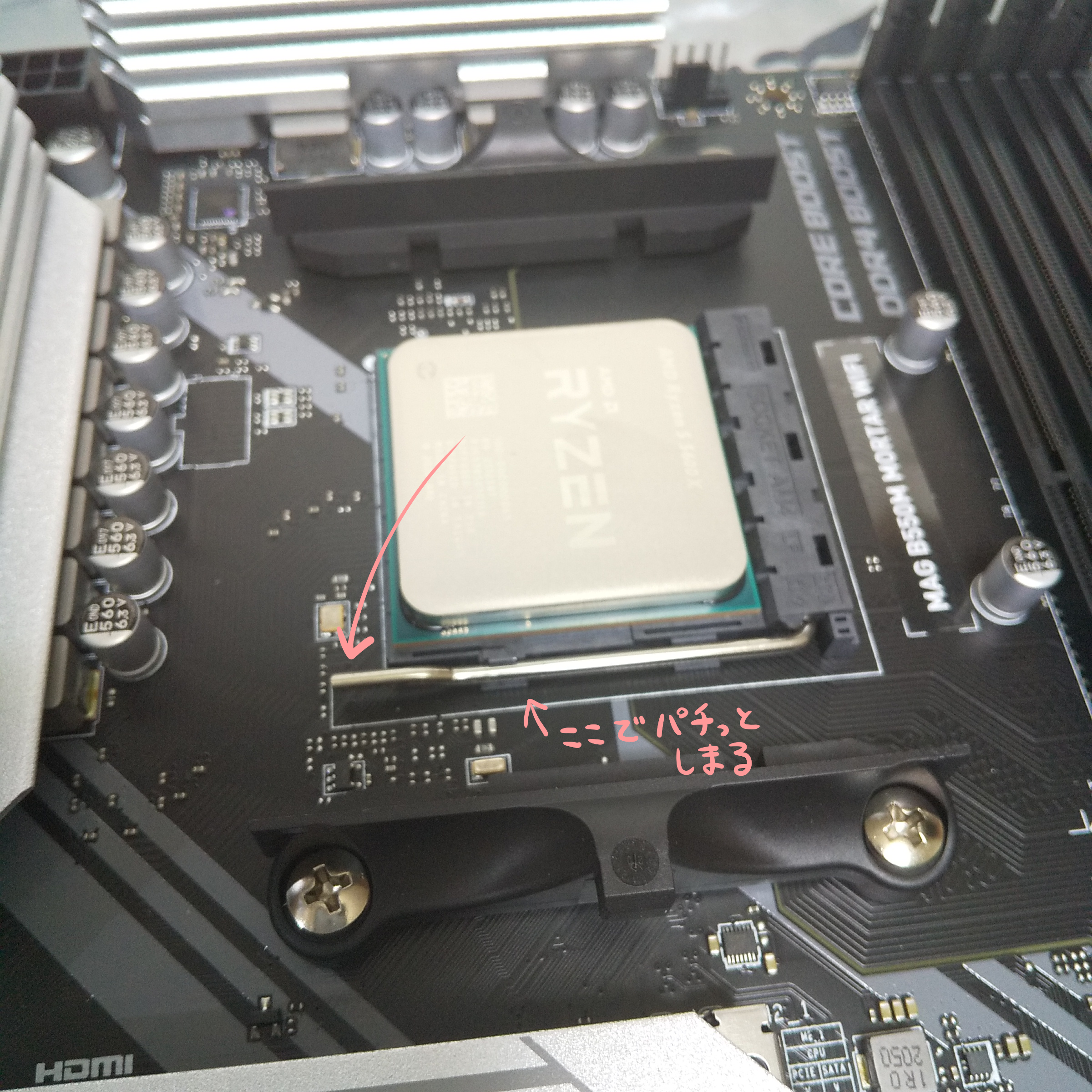
刺したらレバーを下げてロックします。
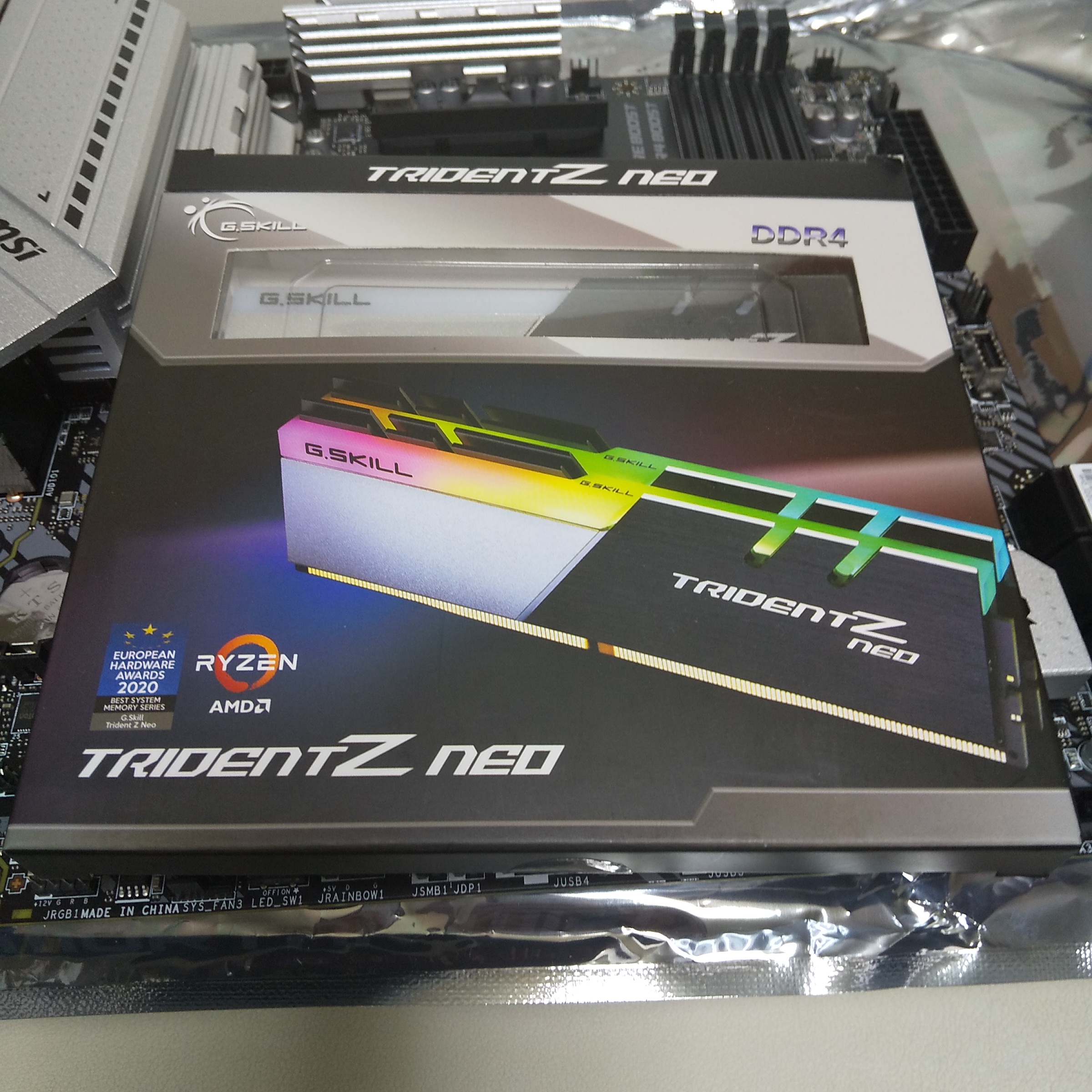
次はメモリ。(G.Skill Trident Z RGB)
16GBの二枚組なので32GBになります。
七色に光ります。気分はパーティーパロット。
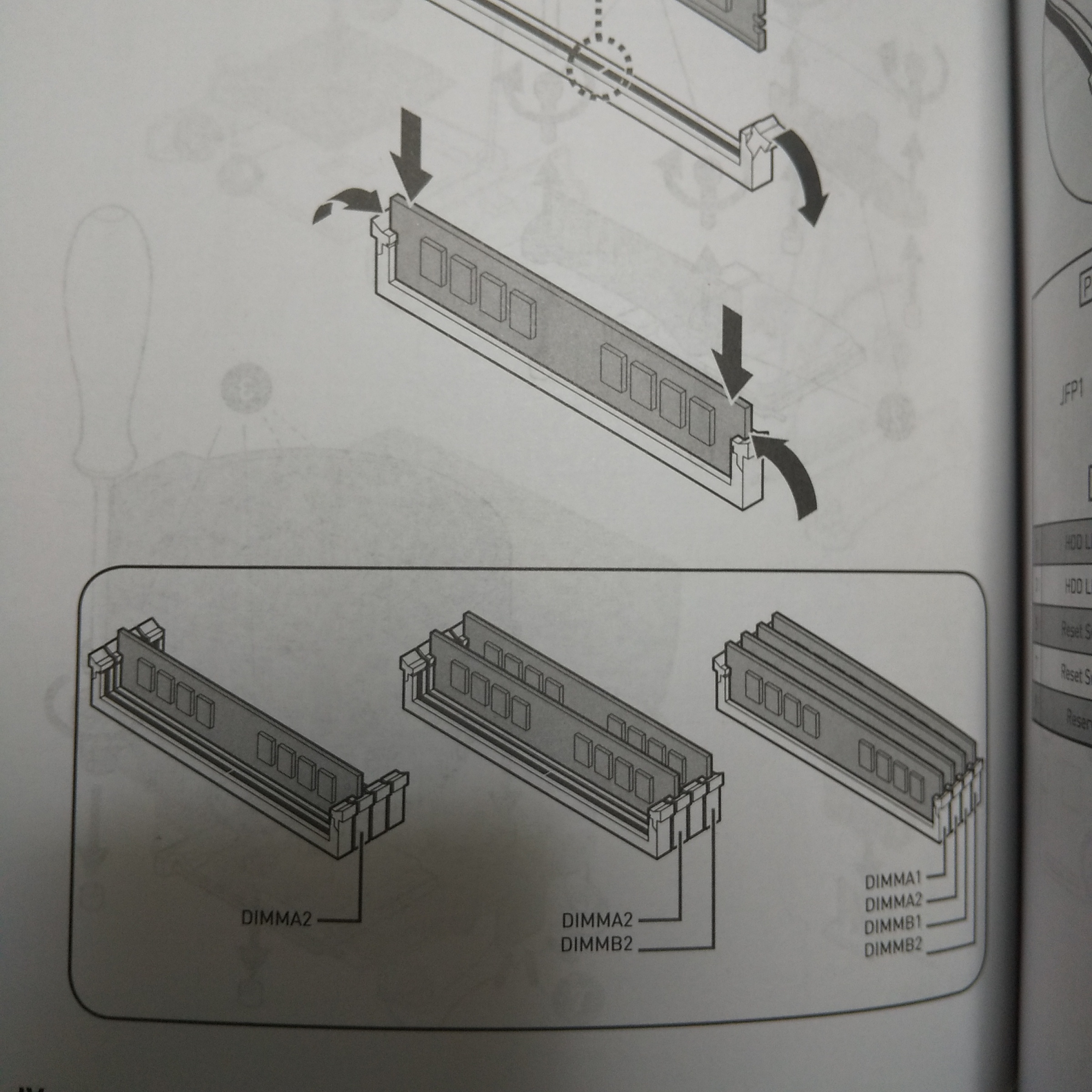
最大四か所刺せてどこに刺しても動きますが優先順位がありそこ以外に刺すと処理時間が変わるみたいなのでマザボの説明書を確認してから刺してください。四本全部刺すなら関係ないね。
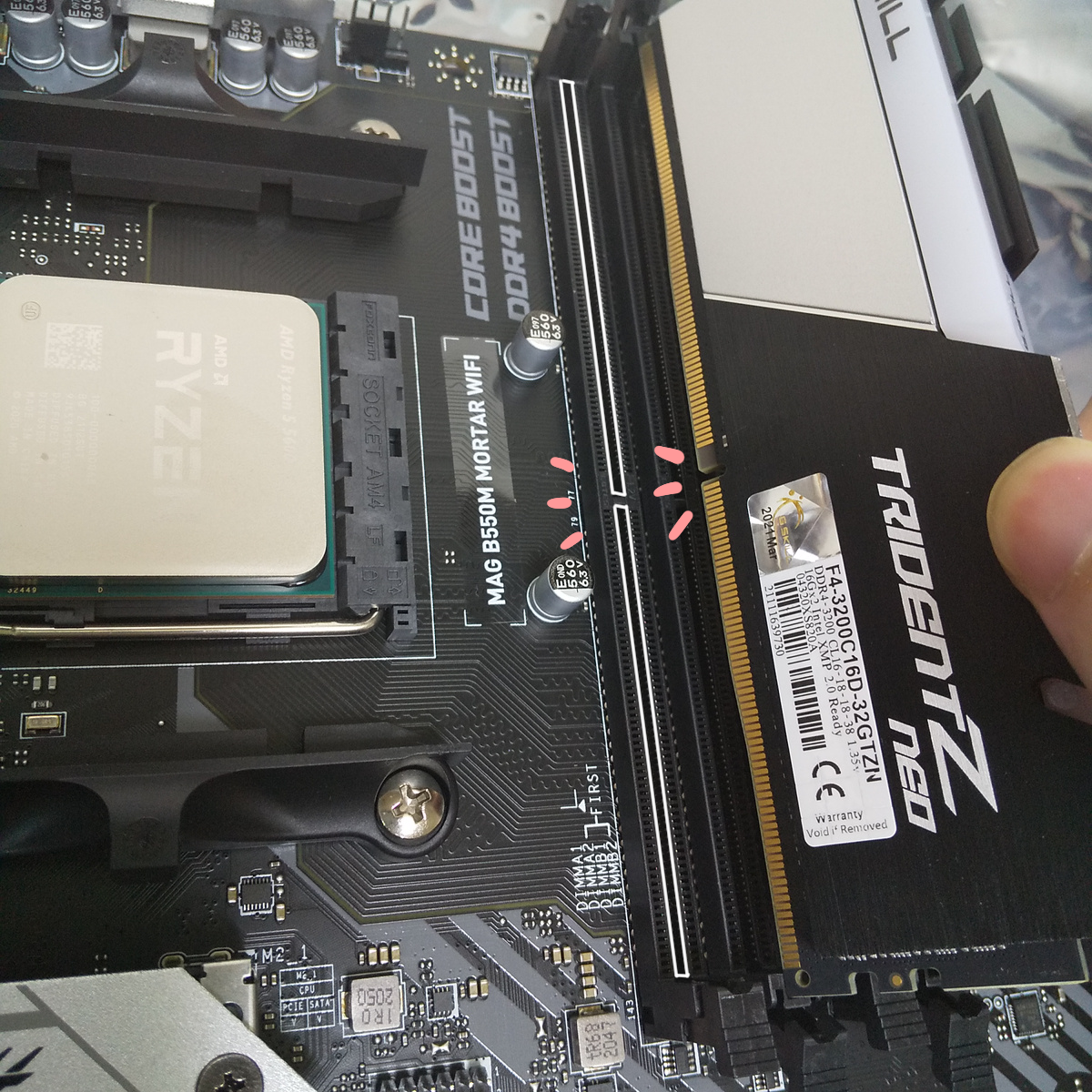
ラッチ(爪)を開けてメモリを差し込むとラッチが閉じます。
切り欠きがあるので逆向きには刺さらない親切設計。
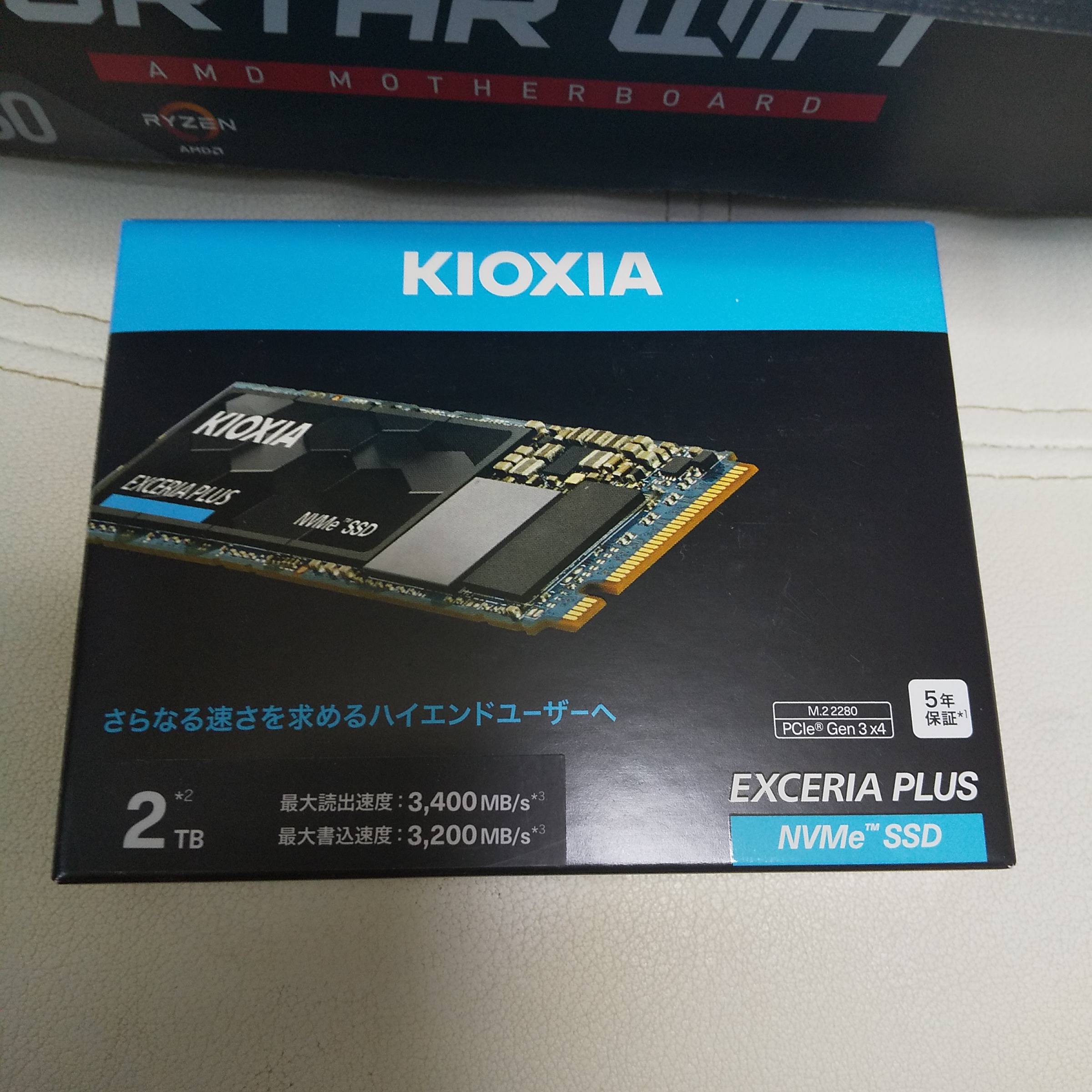
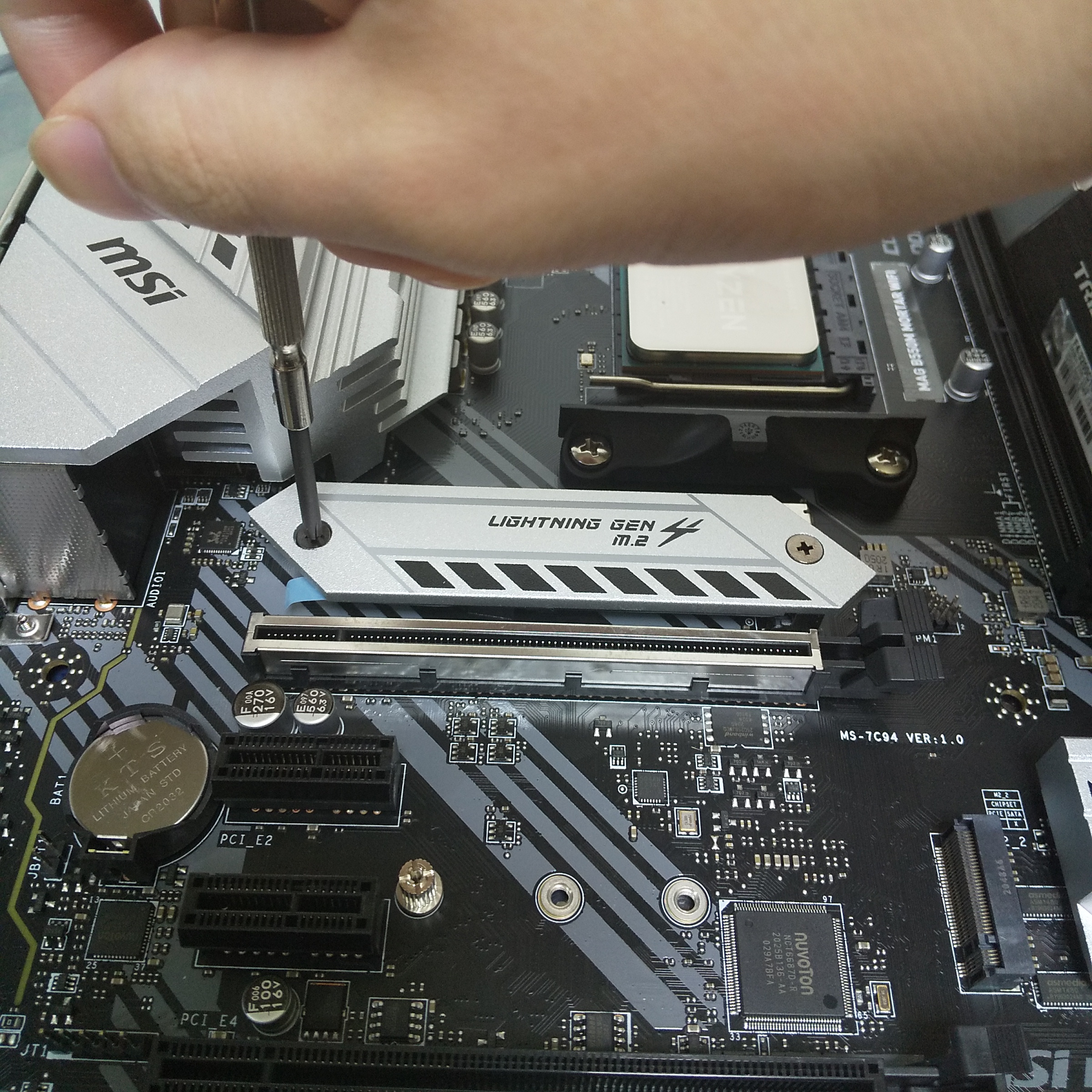
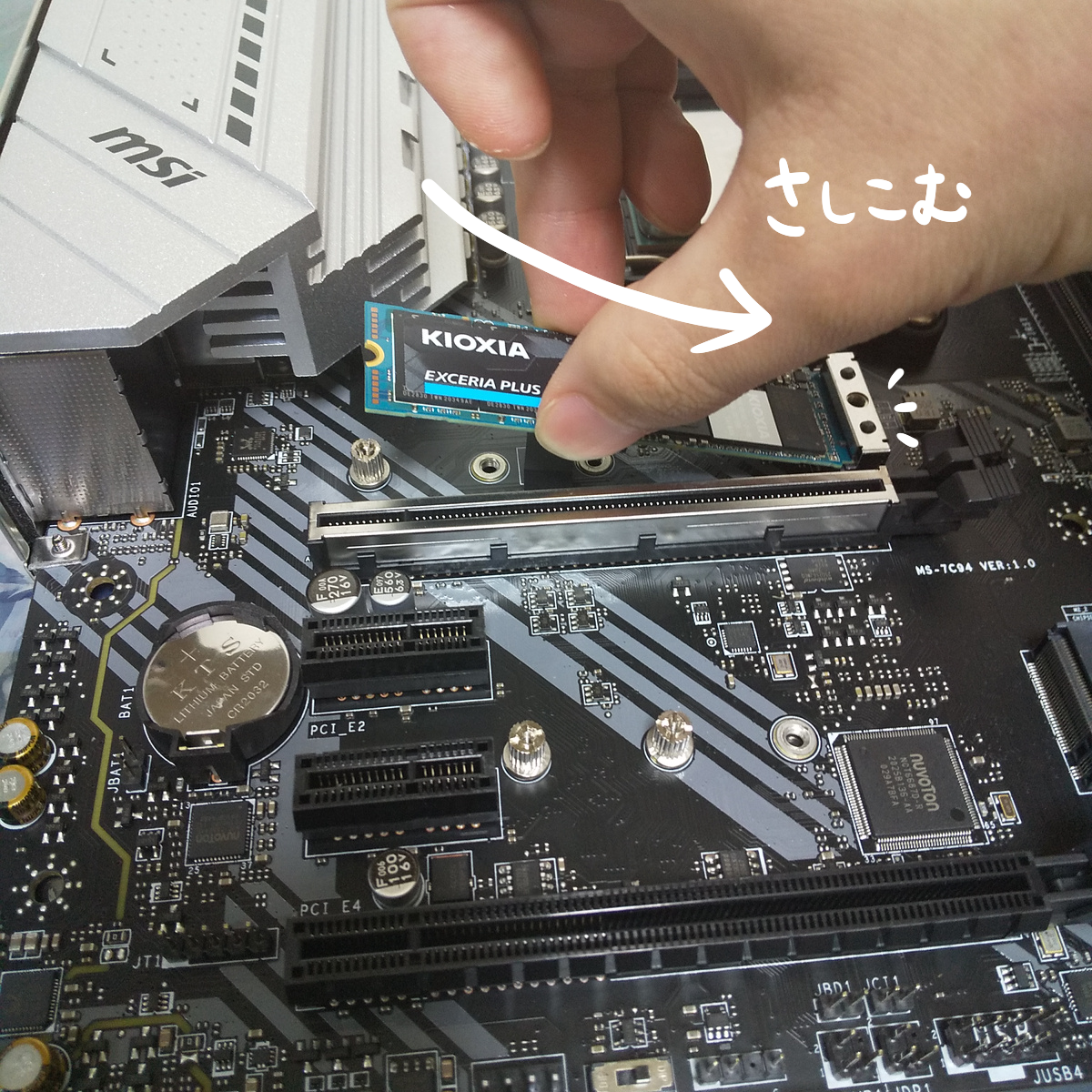
次にメインストレージ。(KIOXISA M.2 Type2280 SSD2TB)
今は亡き東芝メモリの後継ブランド、キオクシア製M.2 SSDです。
M.2 SSDでもさらに高速なNVMe規格。
SDカードやUSBメモリのデータをぶっ飛ばしまくってきた世代なので未だに半導体メディアに一抹の不安みたいなものがあるんですが、今やすっかりハードディスクはSSDに置き換わってますね。実際速いのでもう戻れないかも…( ˘ω˘ )
速度的にはHDD < SSD(SATA) < M.2 SSD(SATA) < M.2 SSD(NVMe)
なんですが正直新品のSSDってどれも最初は爆速で動いてくれるので期間が経って使いこんできても遅くならないかが重要に思いますね。
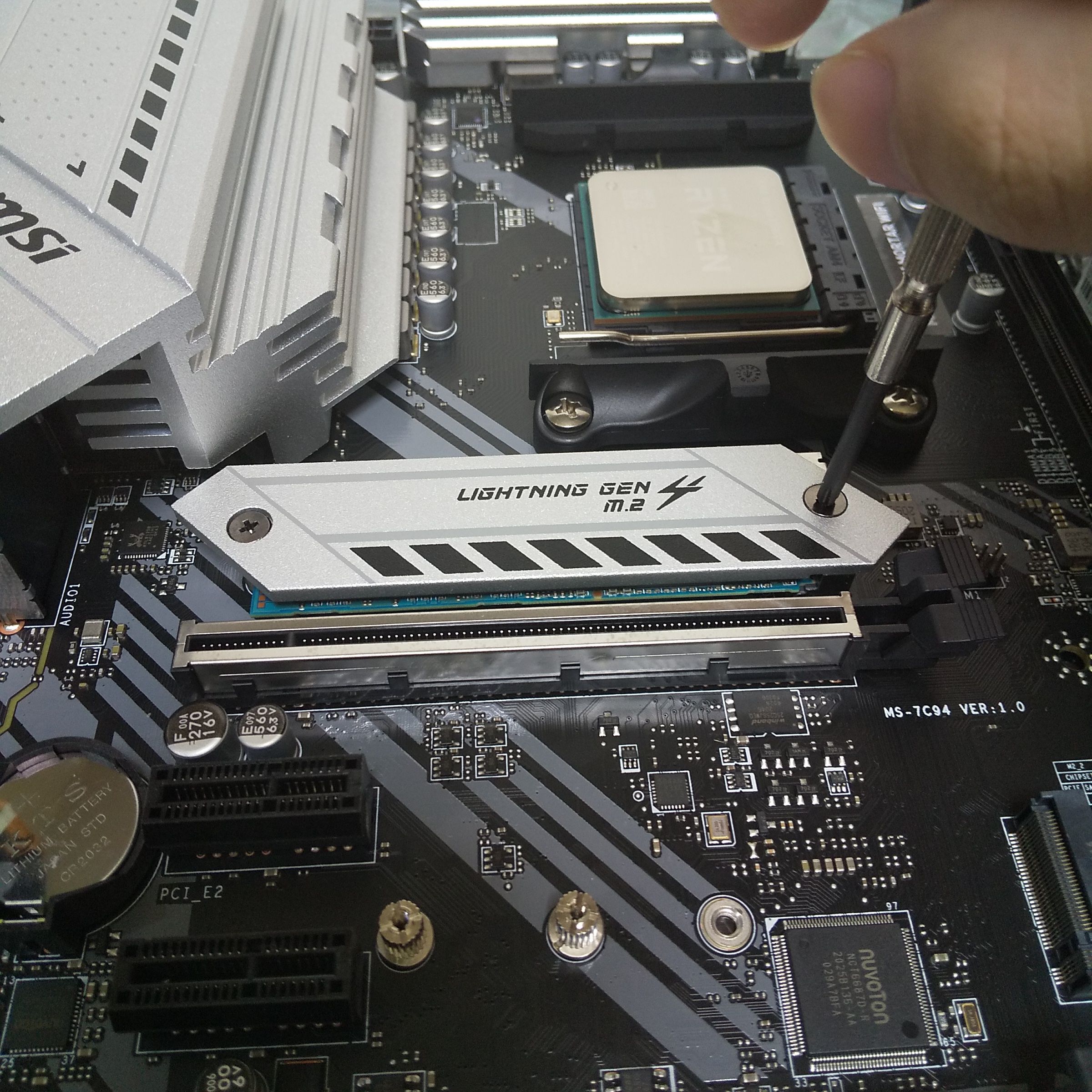
取り付けていきます。HDDやSSDはマザボから通信ケーブル、電源のケーブルを配線する必要がありますがM.2はマザーボードに差し込むだけなのでケーブル不要ですっきり。ケーブル不要ですが取り外しに精密ドライバがいりますのでどっちも一長一短ですね。
スペーサーが二個ついてたので一つ外して、ストレージを差し込みます。
ネジは最初からついてたやつを戻すだけです、ついてなかったら付属品を確認したらあると思います。
(取り付け前にヒートシンクの保護シートは剥がしてね)
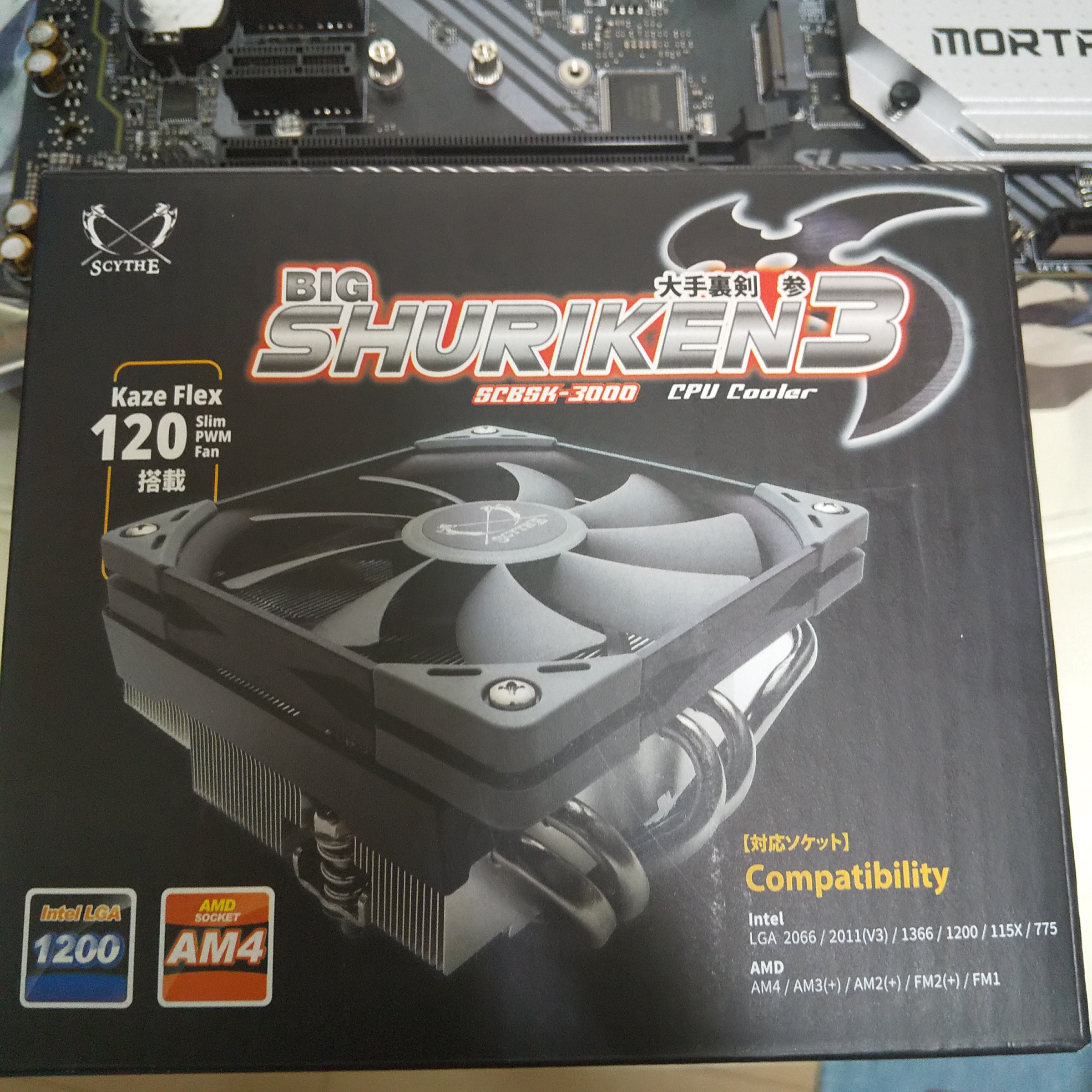
次はCPUクーラーです。(大手裏剣3 SCBSK-3000)
Ryzen5にも一応純正のクーラーがついてくるんですが今回はそれではなくこちらを取り付けます。
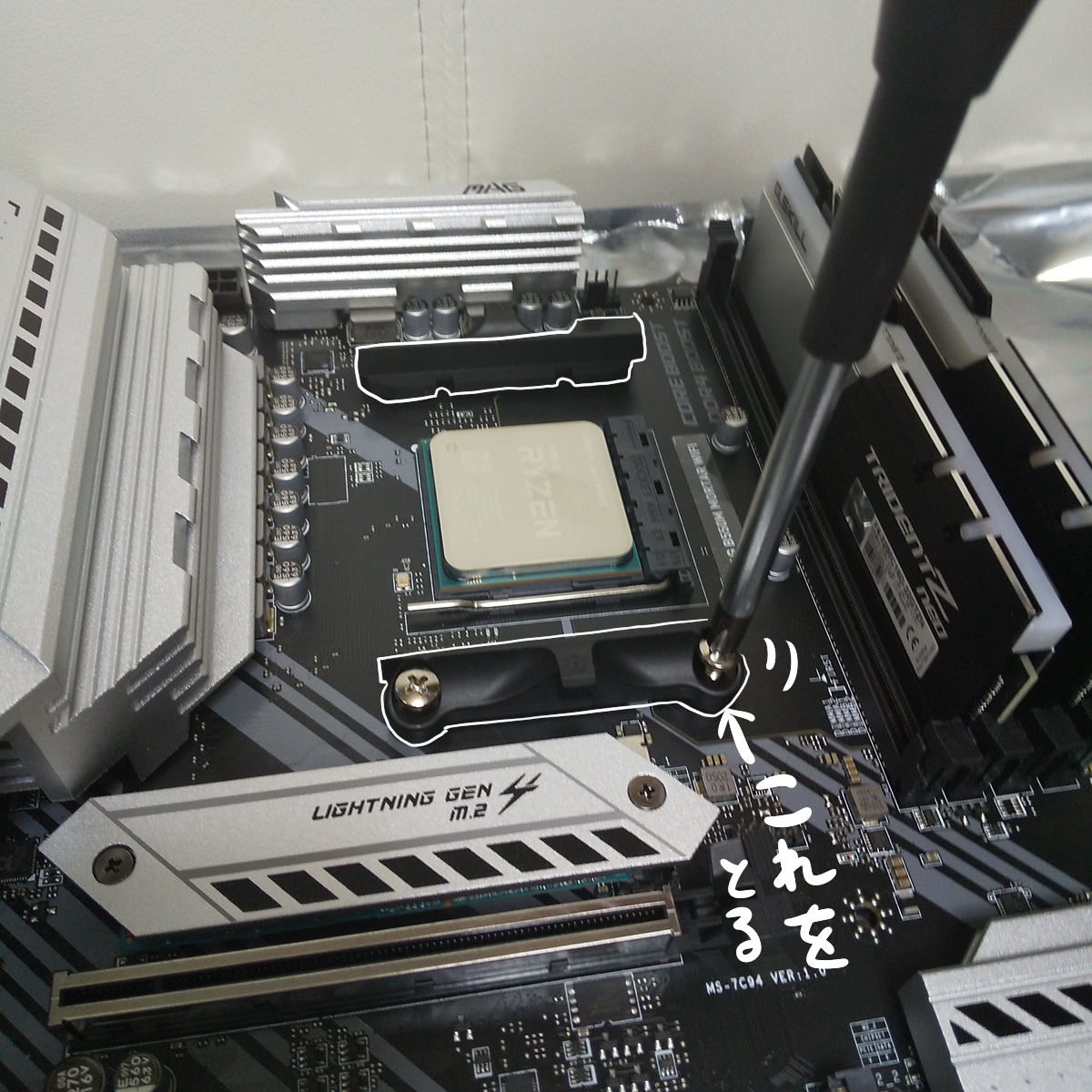
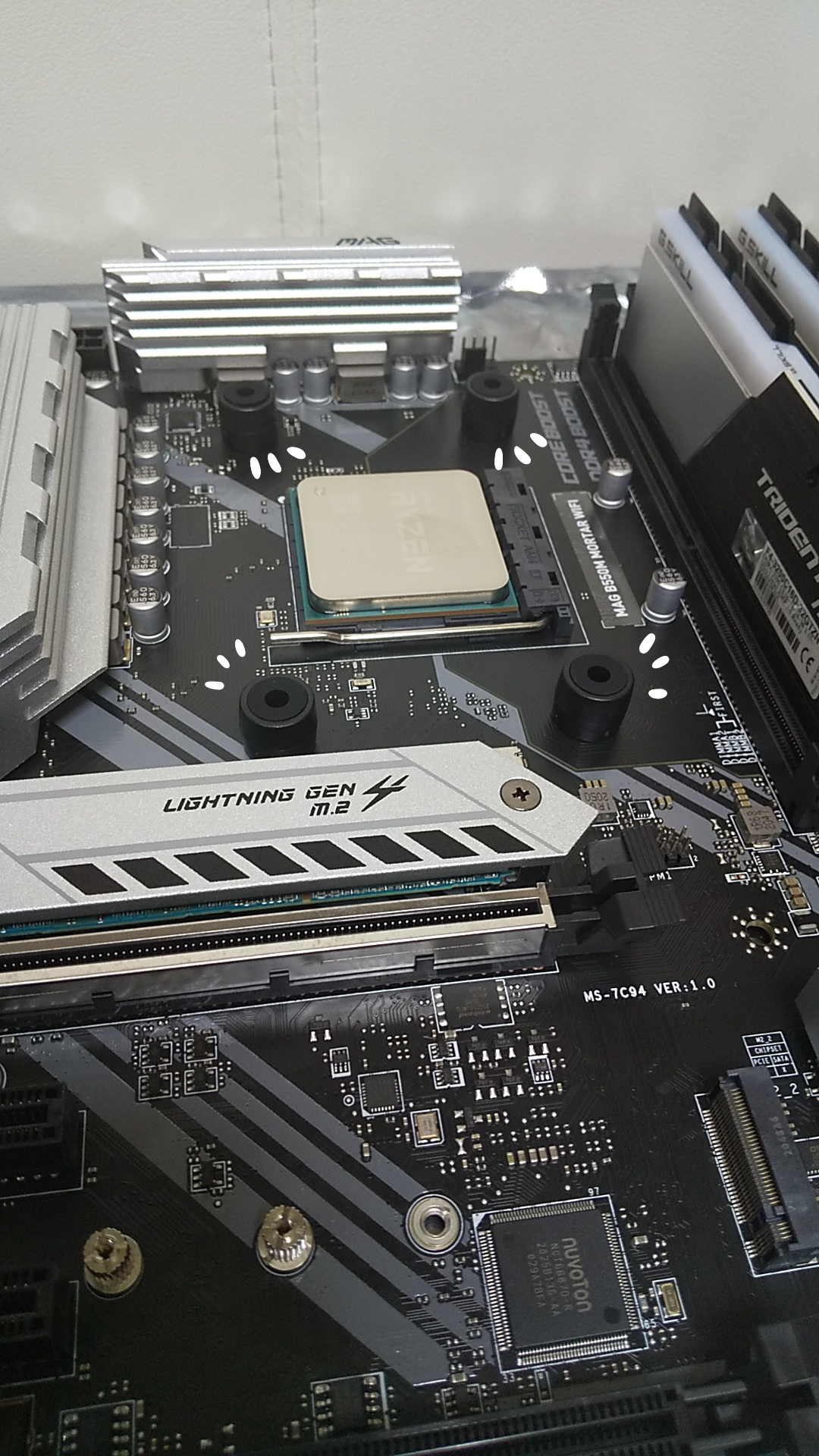
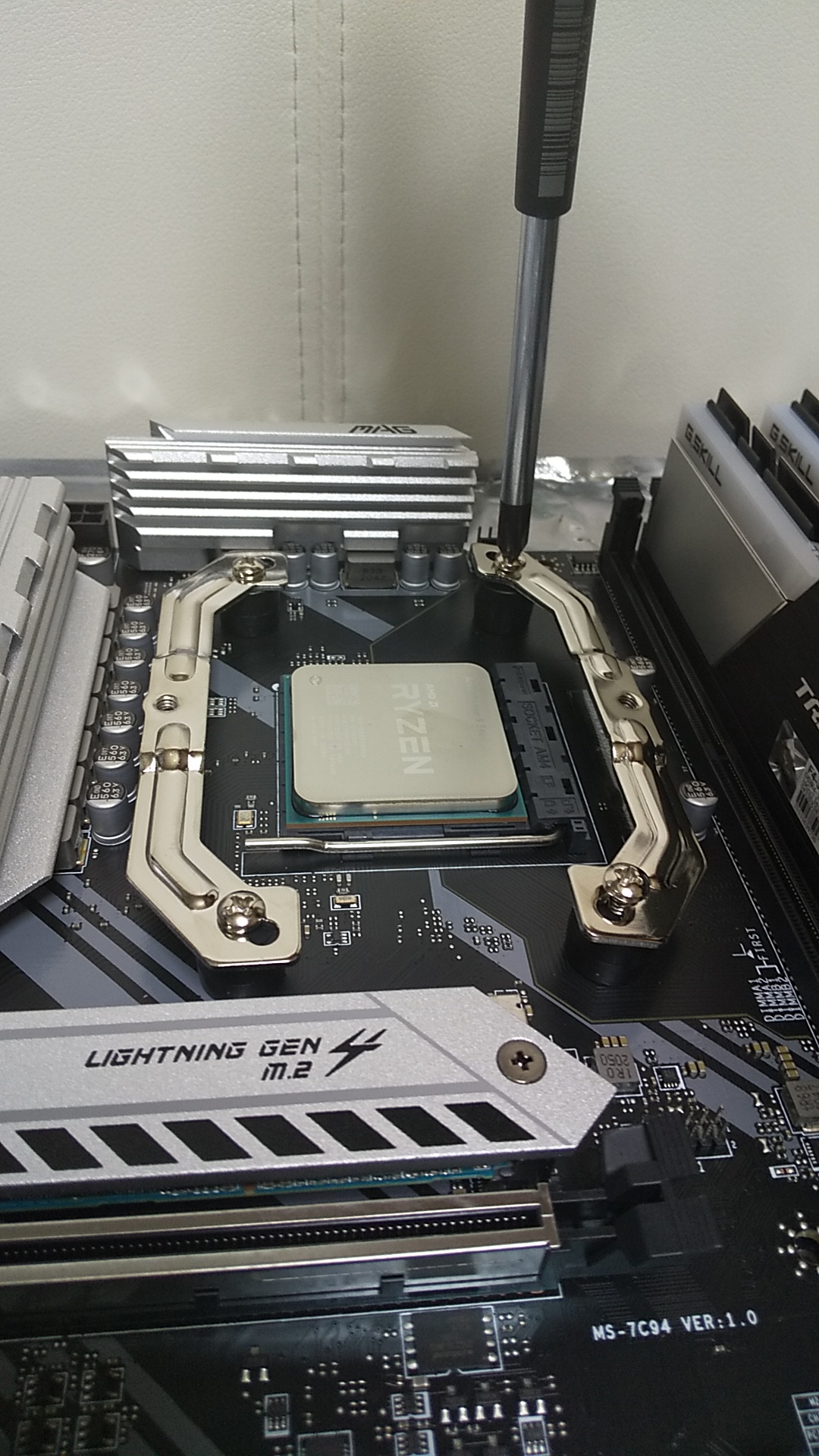
基本は四か所ネジで止めるだけ。
初めからマザボについてたネジを外して
今回の場合は治具を取り付けます。(純正の場合はないのでグリス塗って取り付けるだけ)
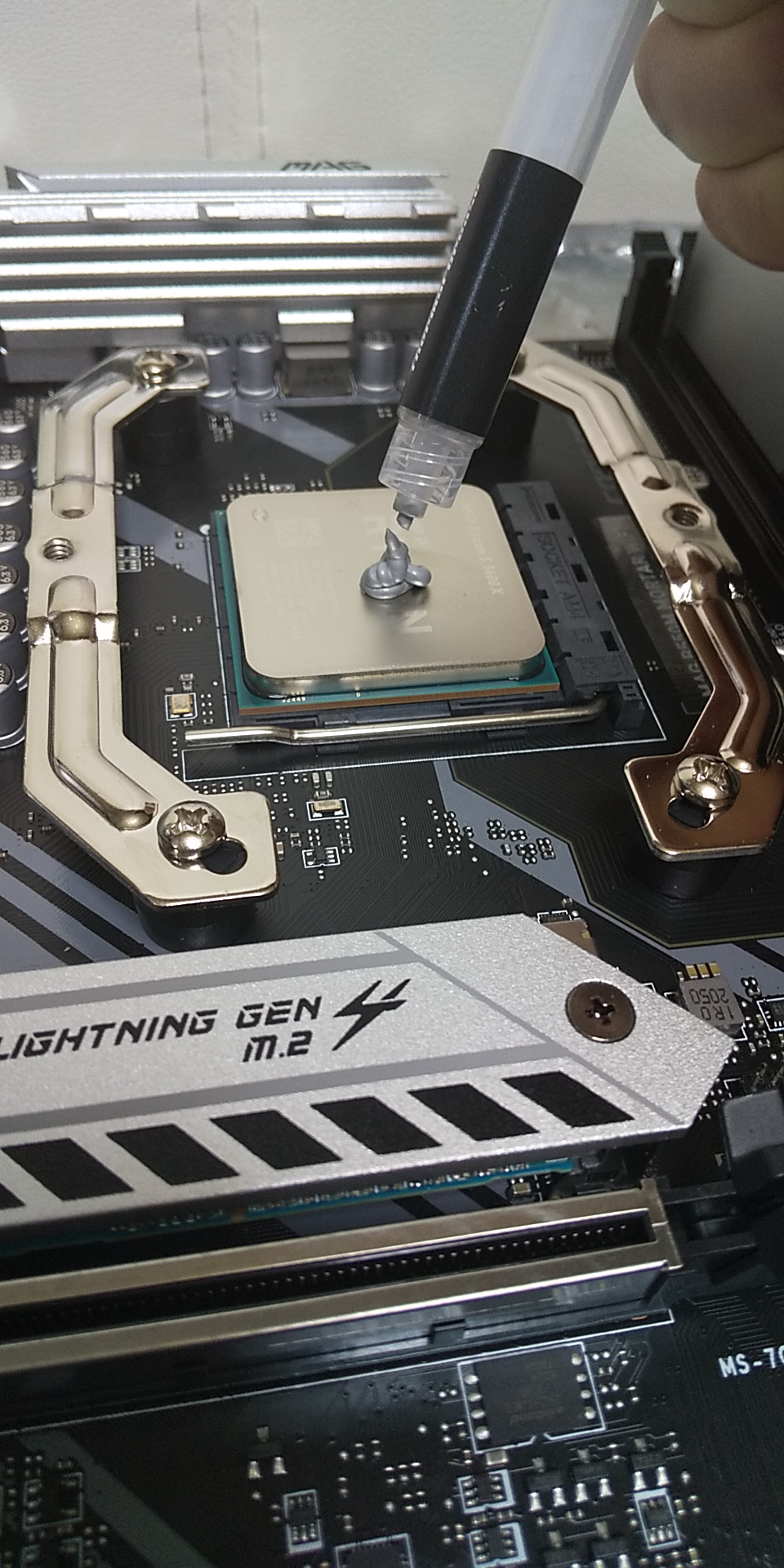
グリスを塗ります(写真は大手裏剣についてたやつですが後から塗り替えました)
ヘラで均一に伸ばす人もいればそのままクーラー取り付ける人もいるのでお好みでって感じですね。
twitter post: 908933869340024833
これやるとマザボもCPUも逝くのでやめましょう。
塗るのはCPUの上です。
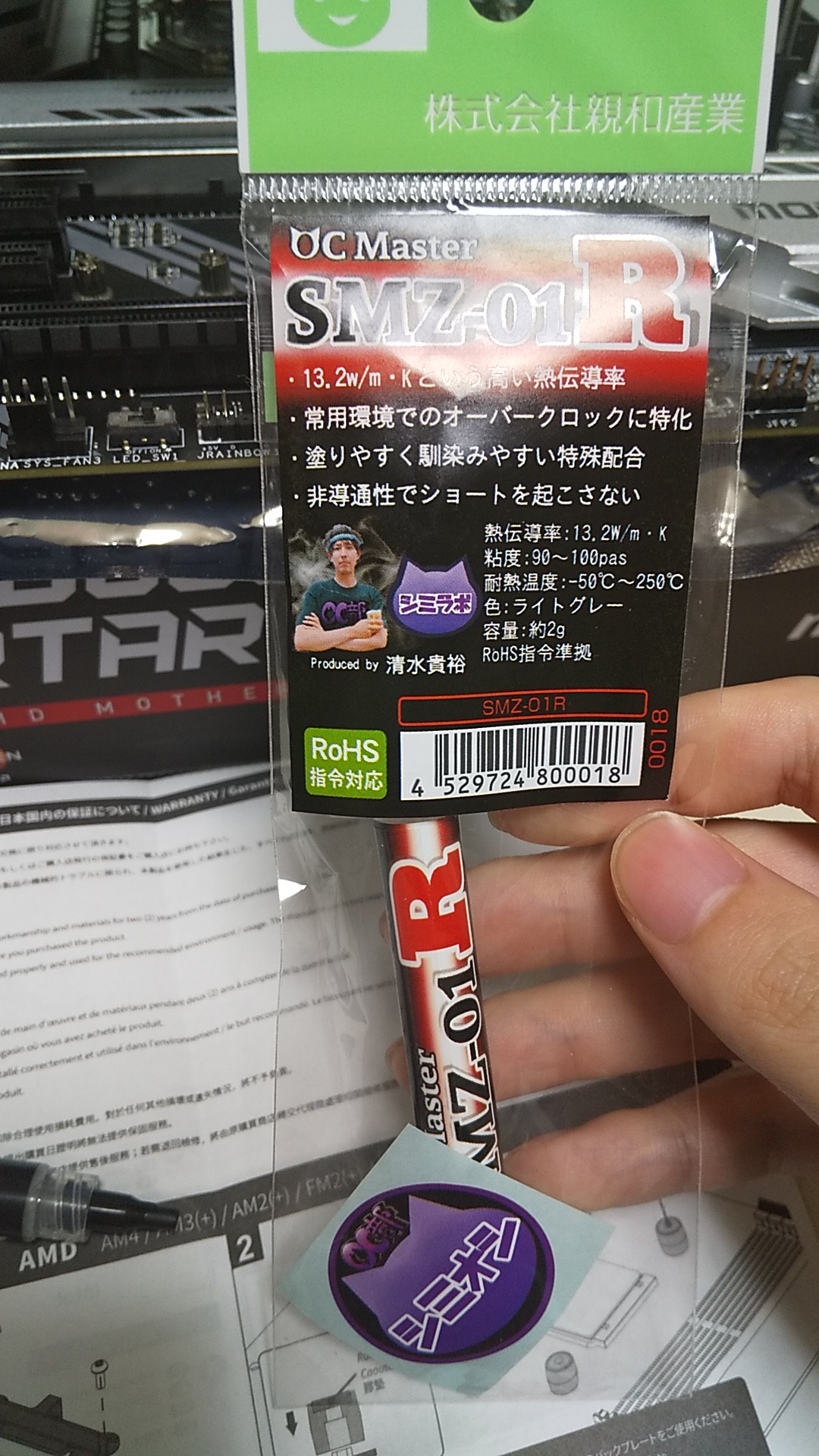
塗り替えたグリスはこれ。 (SMZ-01R)
クーラー付属のモノより3、4倍熱伝導率が違うらしいので惜しみなくスペックを発揮したい人は今回みたいに別途グリスを用意することを勧めます。
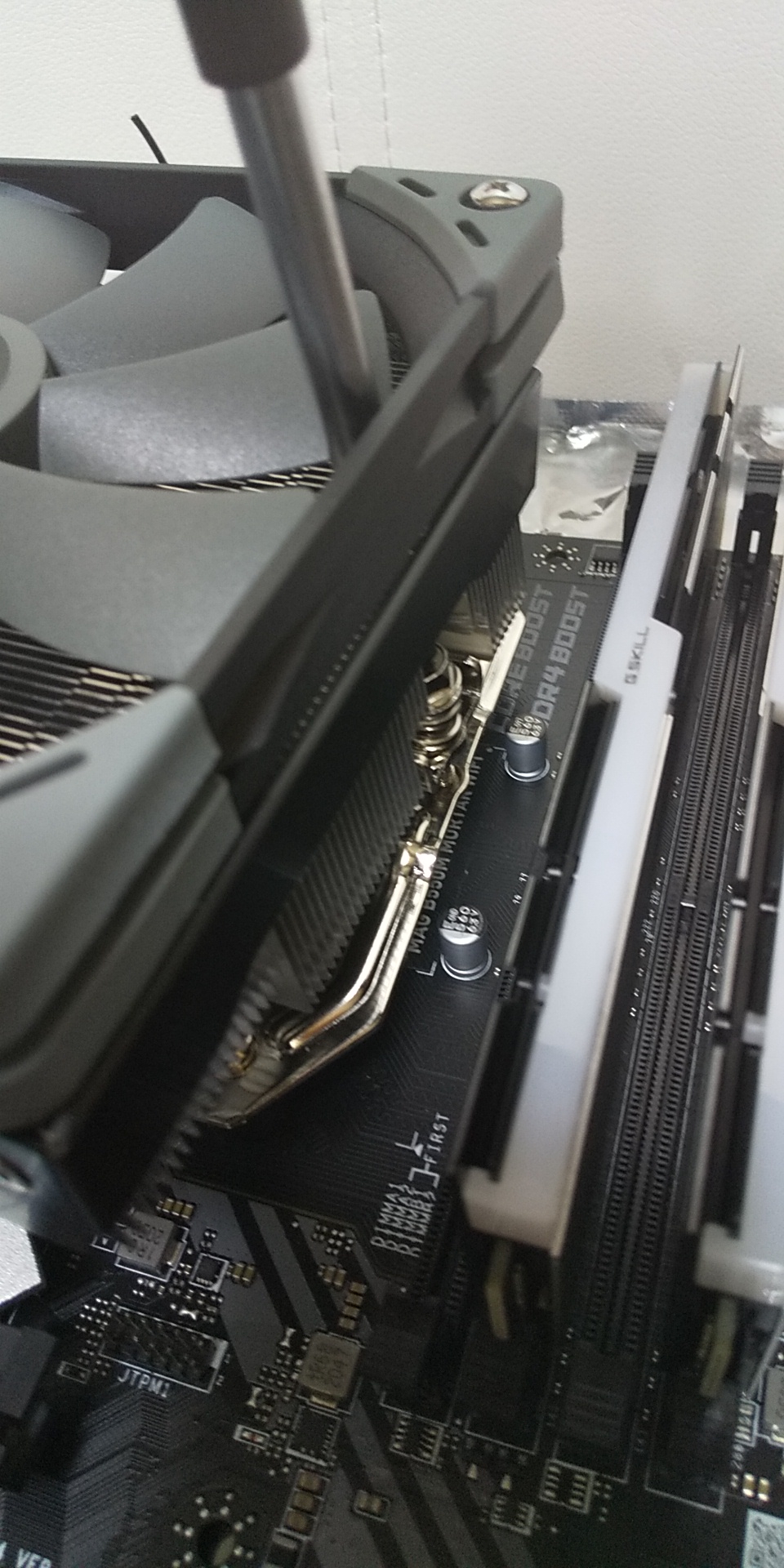
クーラーを取り付けます。グリスが偏るので車のタイヤを付ける時みたいに全箇所ちょっとずつネジをしめます。
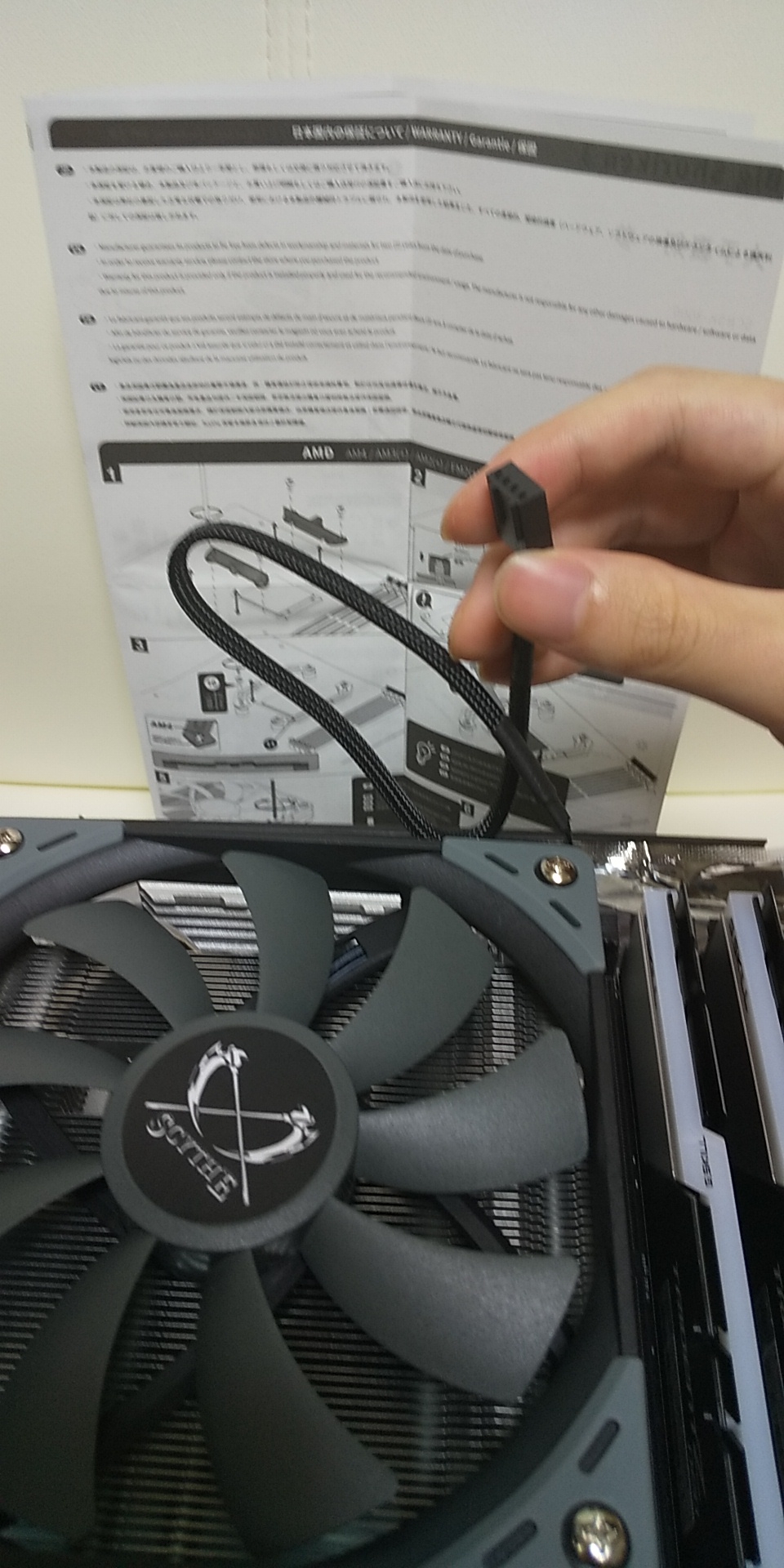
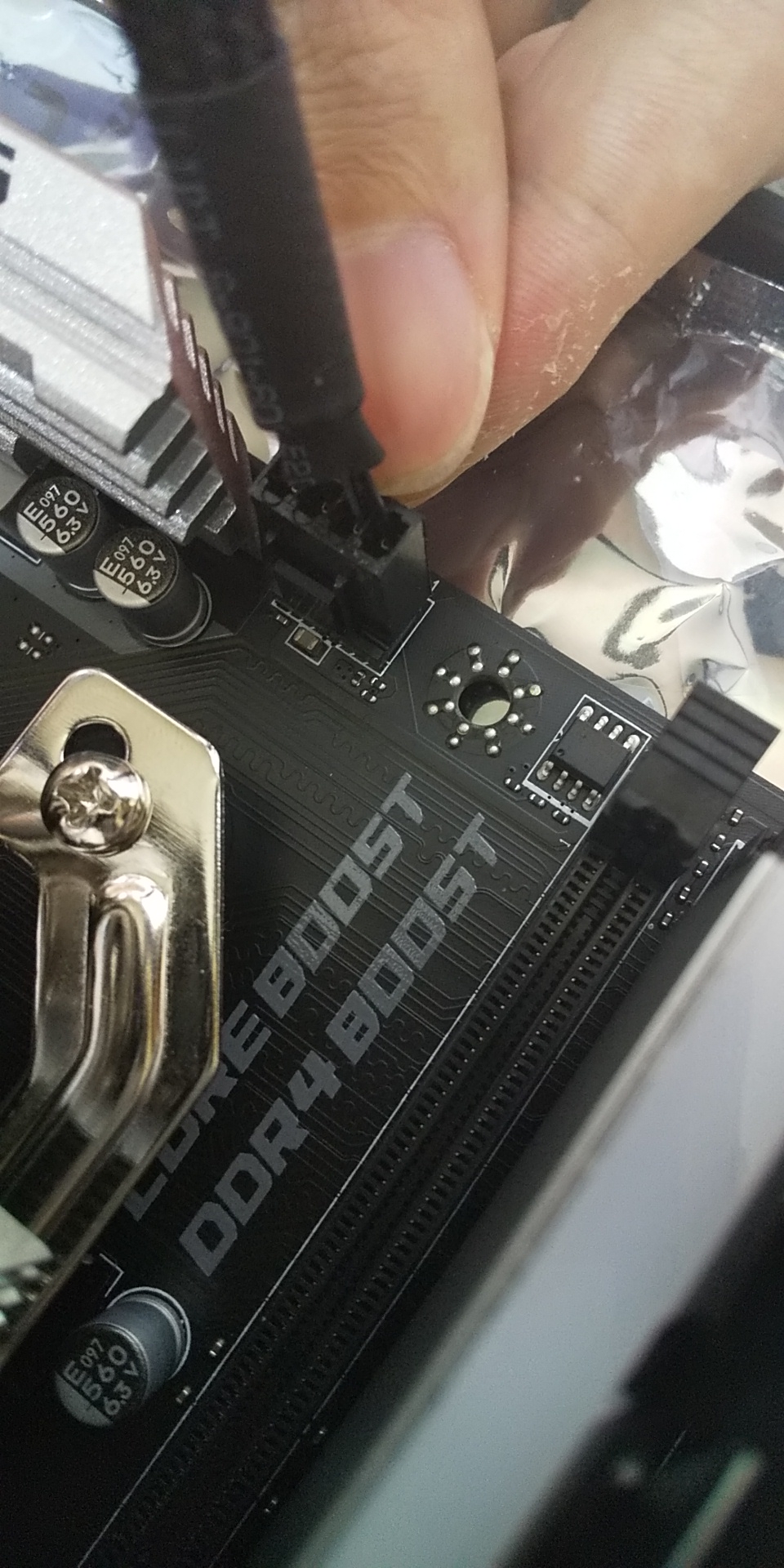
ファンのケーブルは
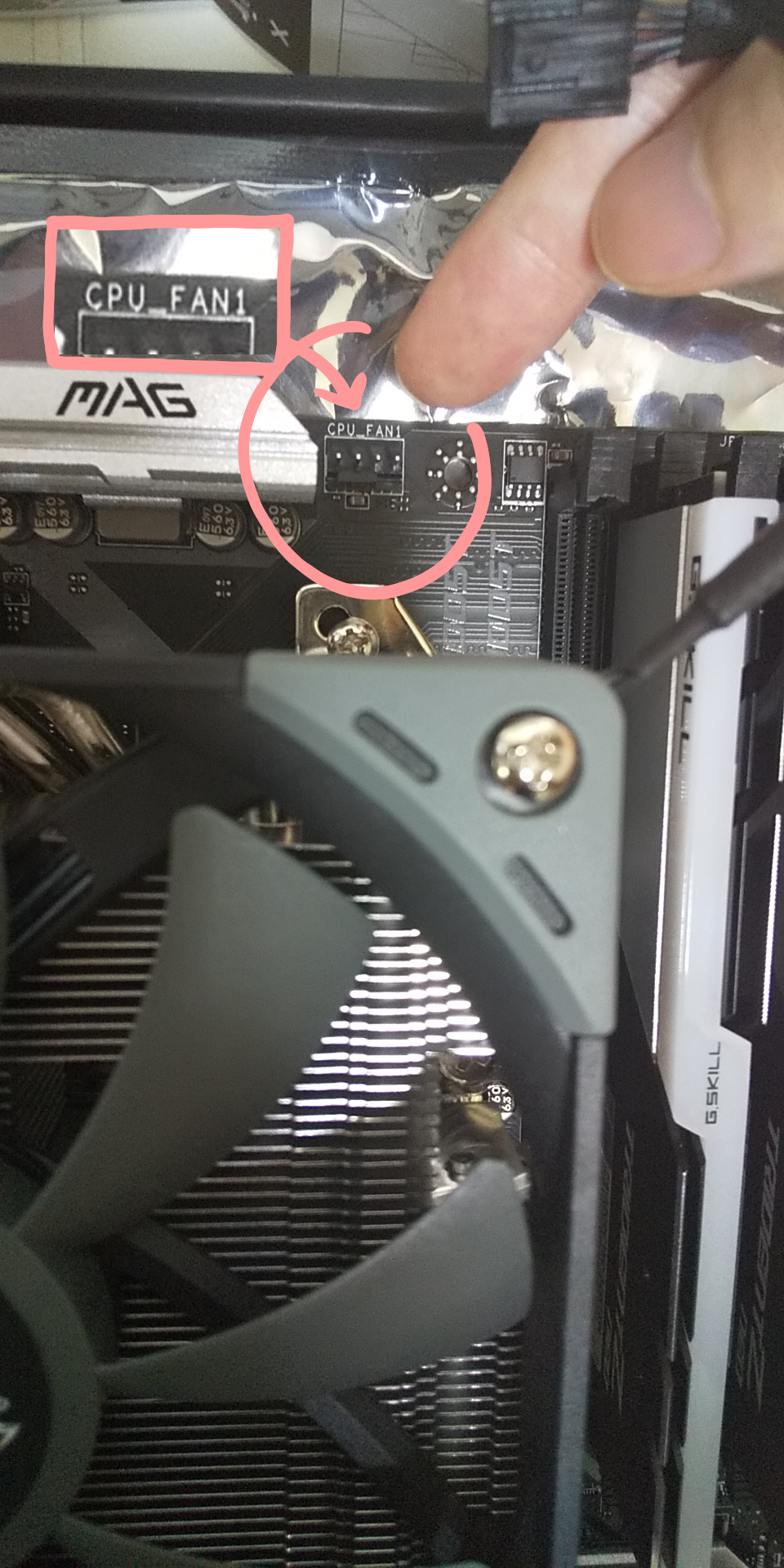
マザボのCPU FANってところに
刺します。凹凸があるので間違った向きには刺さりません安心。
クーラーが光るものは更に刺す部分が一個多いです。
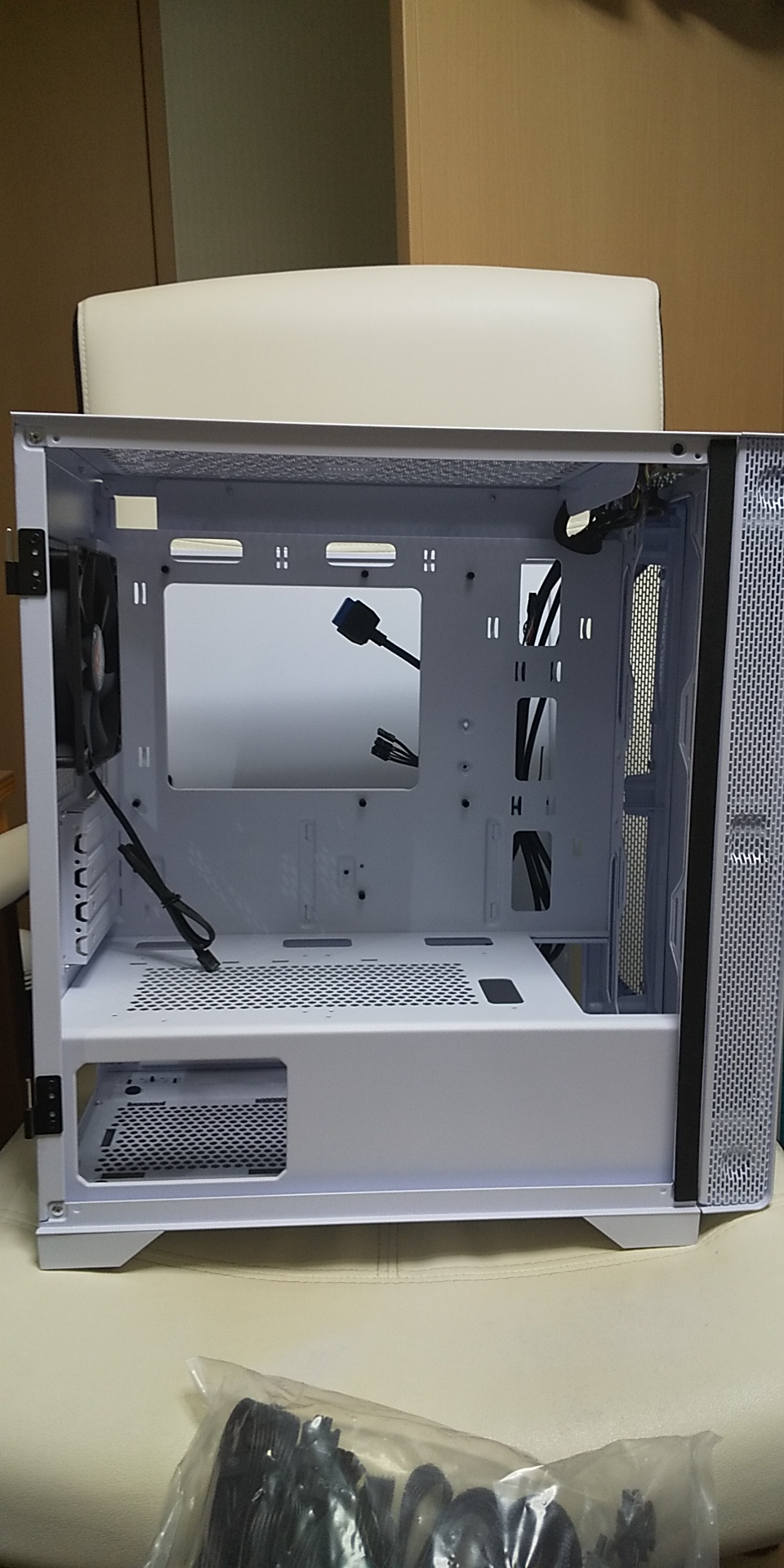
ケース作業に入ります。マザボを取り付ける準備ですね。
(Thermaltake S100TG Snow Edition)
ケースの両面を開けます。大体はネジ固定なので外すと開きます。
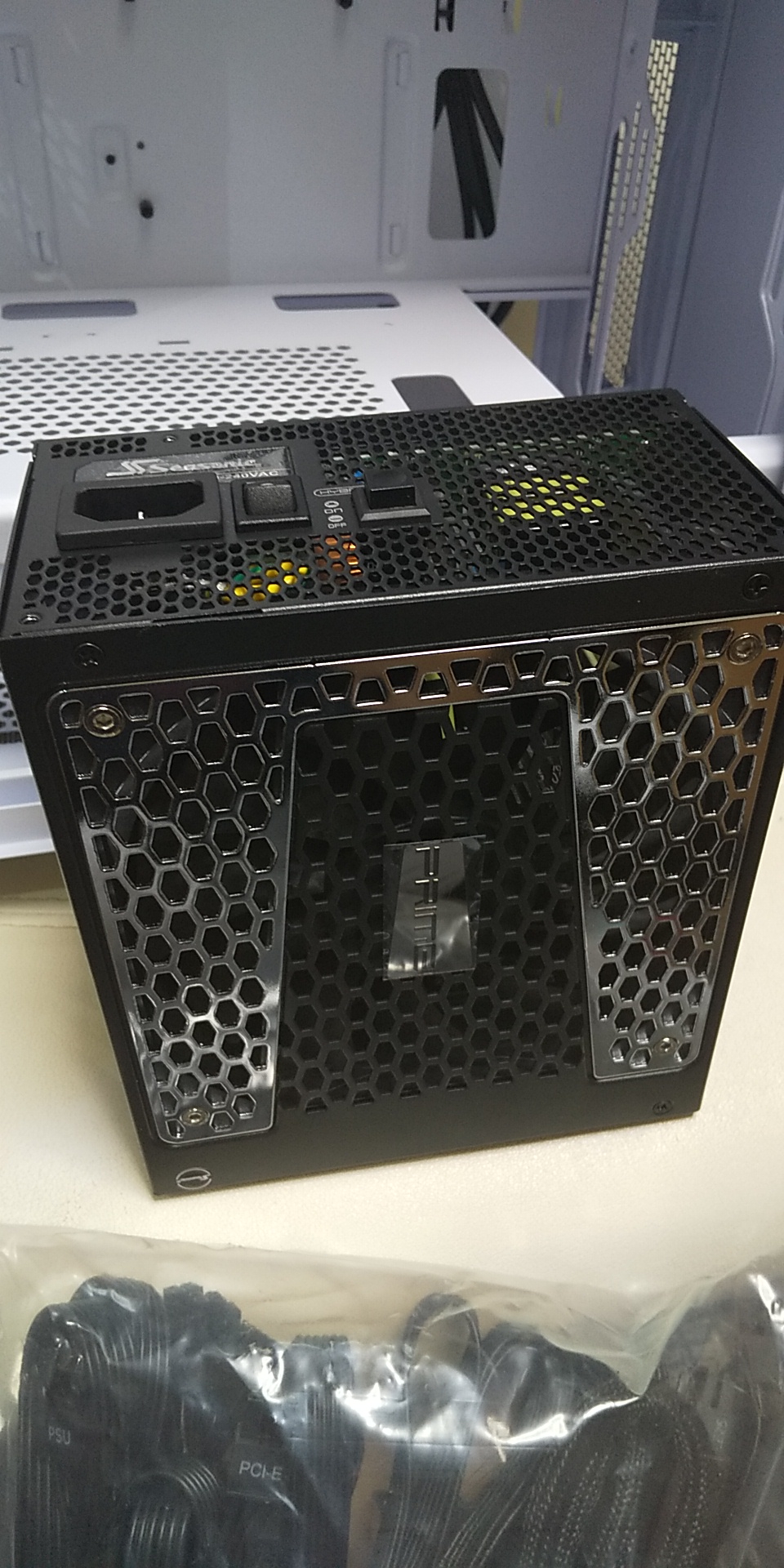
電源装置です。(オウルテック 80Plus TITANIUM 650W PRIME-TX-650)
銀のメッキ感がかっこいいですがこちらは底面、つまり組み込むと見えなくなります( ˘ω˘ )…。
このあたりから少し配線を考えないといけないので複雑です。
(安い電源はファンコンがついてなくて音がうるさいモノがあるので選ぶときは注意)
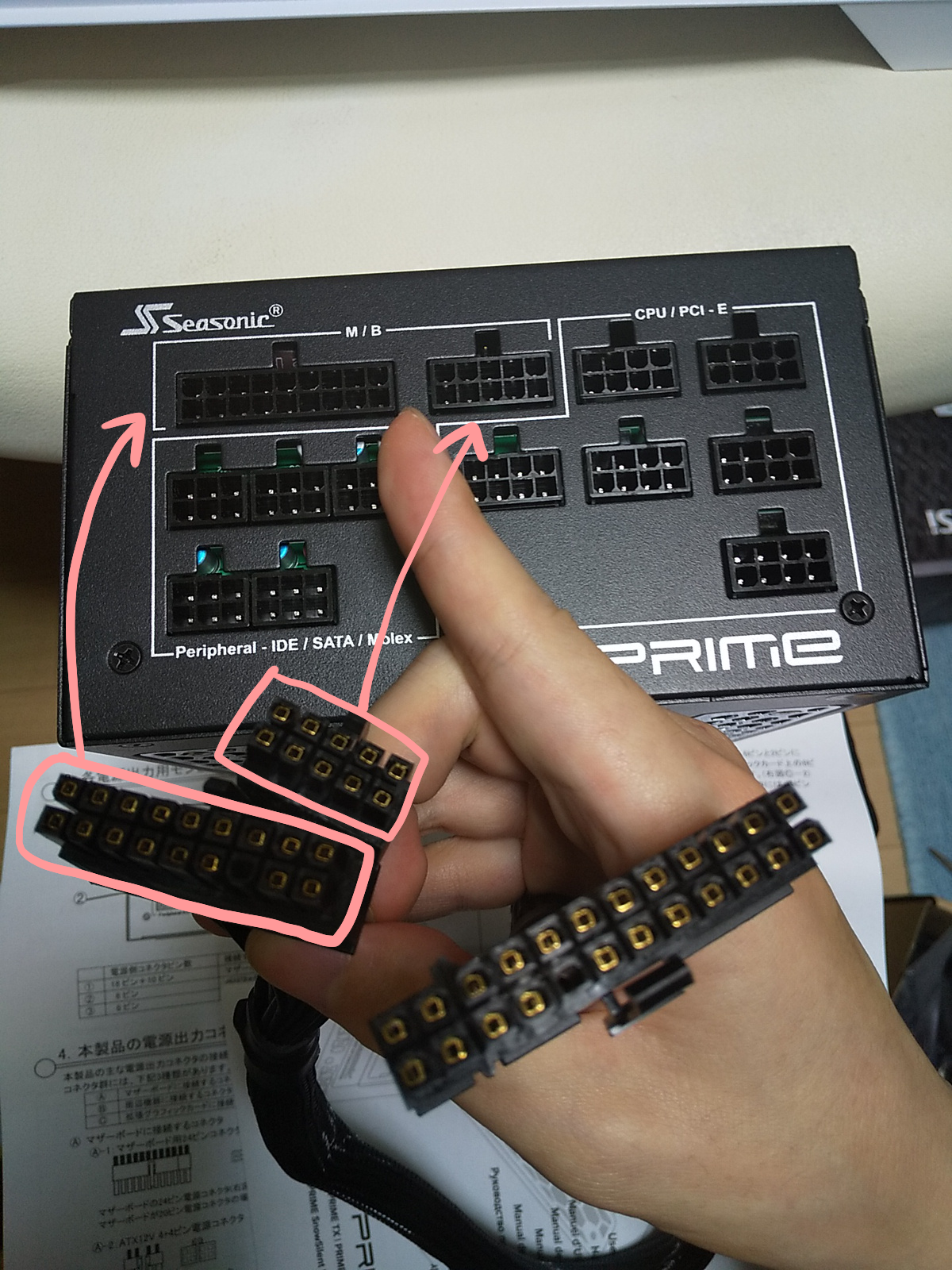
電源とマザボの説明書とにらめっこしながら配線していきます。
電源側にはM/BとかCPUとかSATAとか書いてるし、マザボ側も刺さるところにしか刺さらないのでわかりやすいですね。
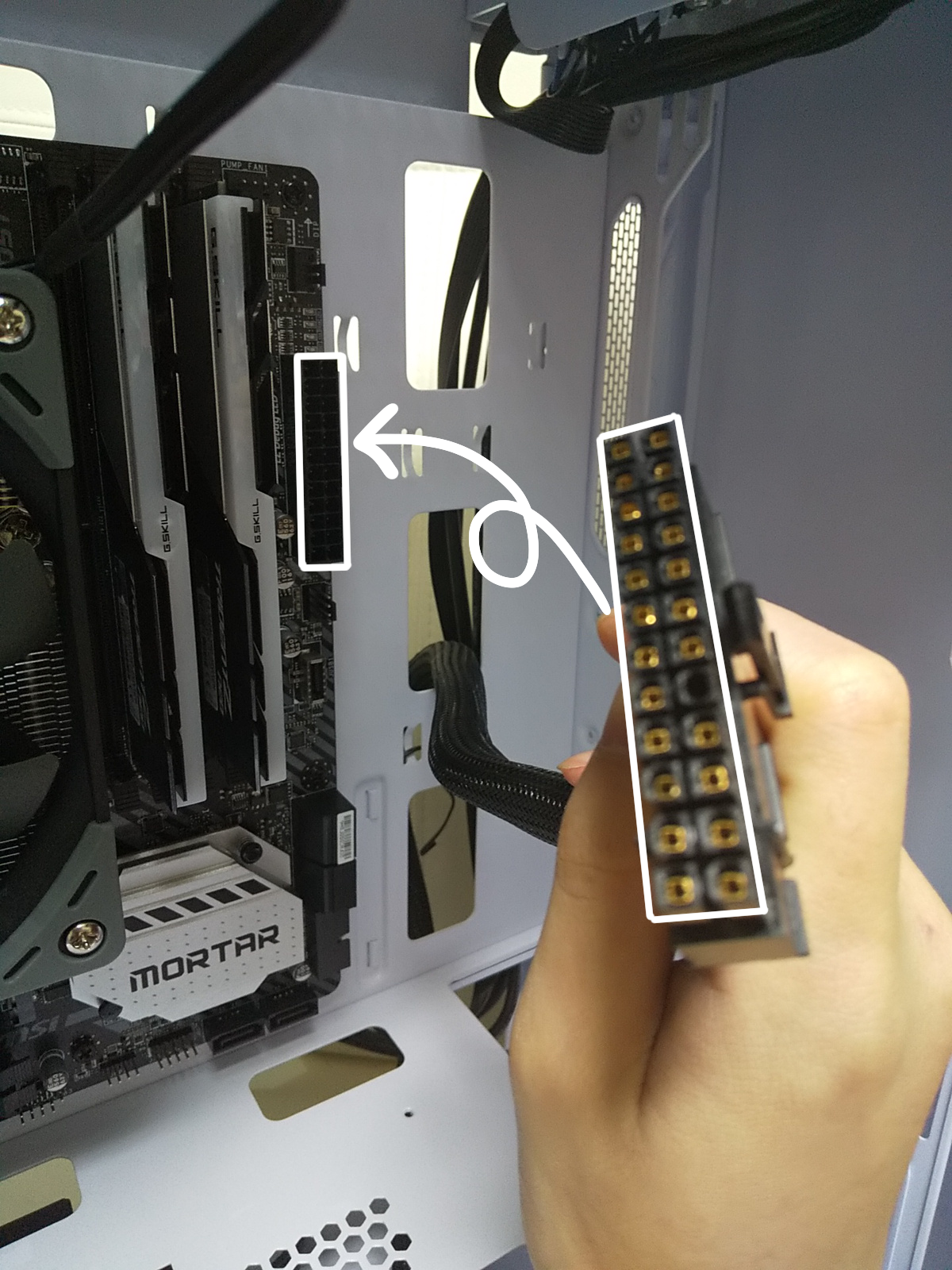
写真はマザボのメイン電源配線の一番でかいやつ(語彙力0の説明)。
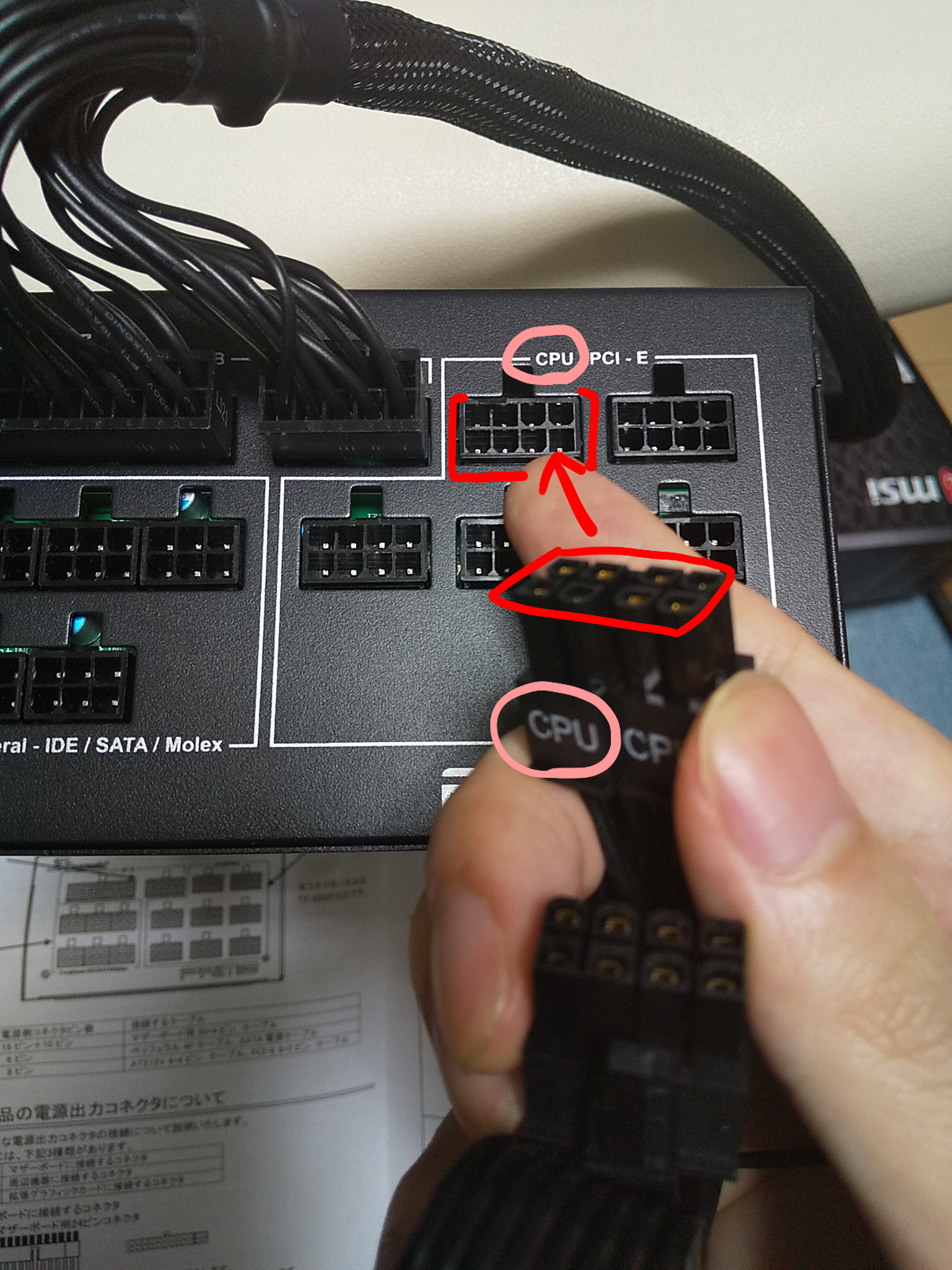
次にCPU用ケーブル。ケーブルにもCPUって書いてあるので気遣いの塊。
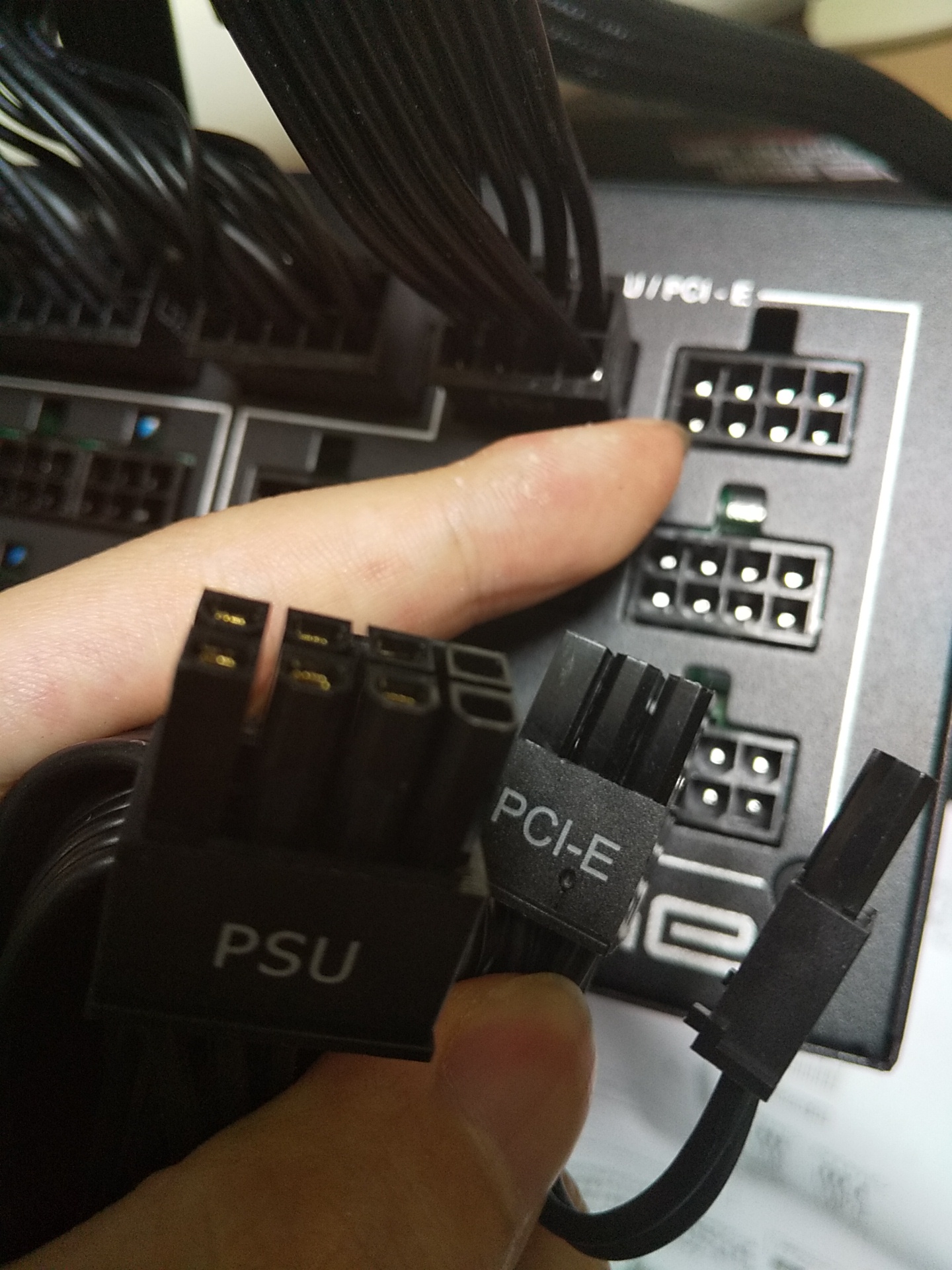
最後にグラボ用のPCI-Eケーブル。
構成上今回は付けませんでしたがHDDやSSDを付ける場合はSATAにストレージの数だけケーブルを別途差し込んでおきます。
あとから追加で組み込む場合も同様に新しく差し込んで拡張していくわけですね。
電源装置の準備が終わったので次にマザボをケースに取り付けていきます。
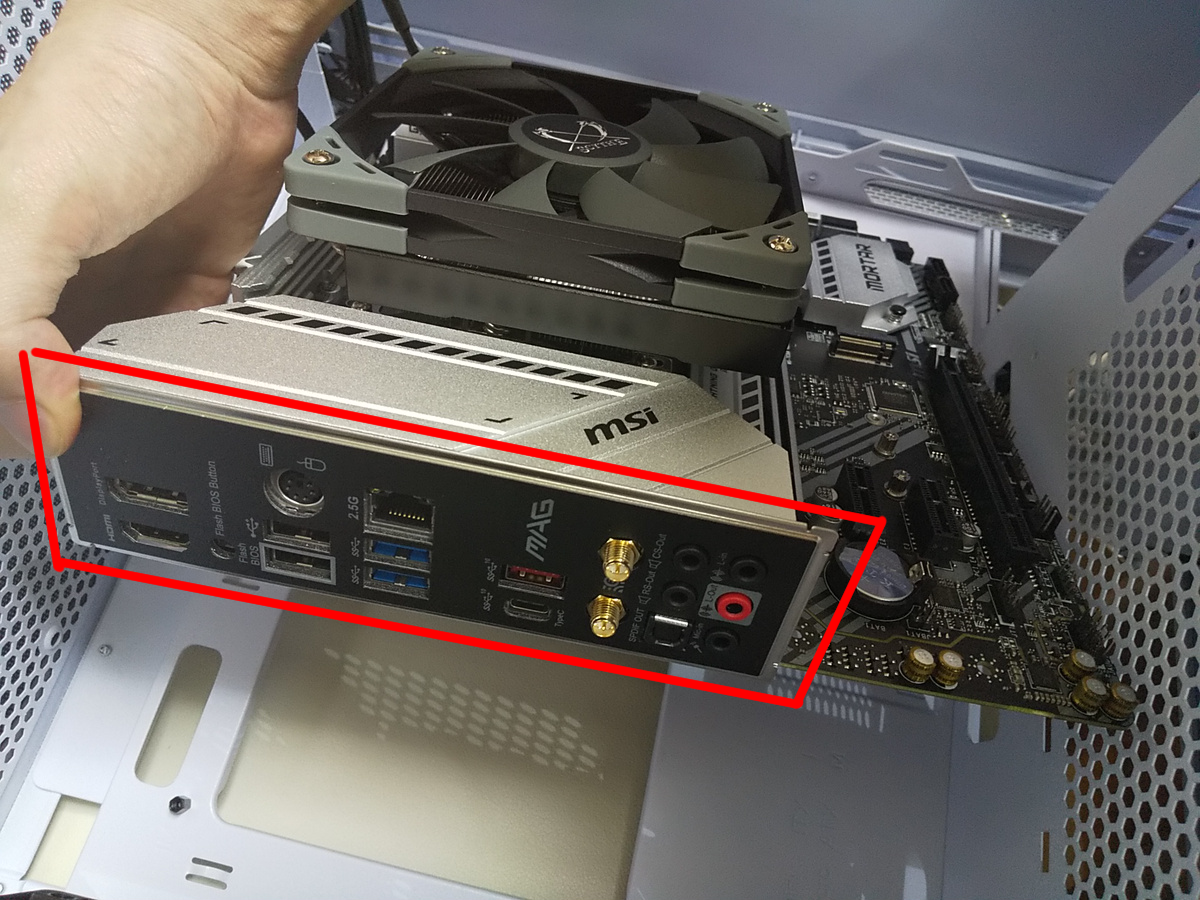
マザボのIOパネルは一体型なのであらかじめPCケースにつけなくても一緒に取り付けられます。
このIOパネルと、
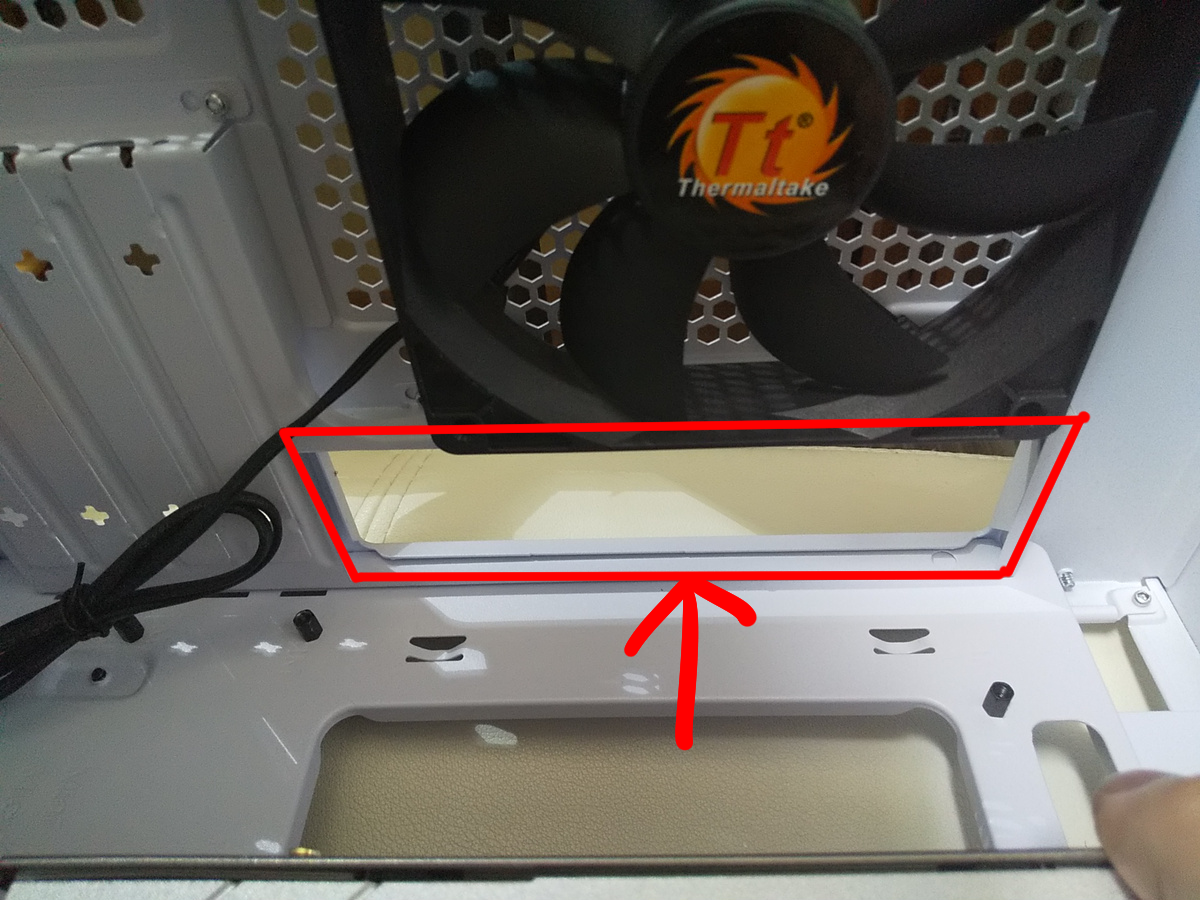
ケース背面の長方形のスキマに合わせて配置します。
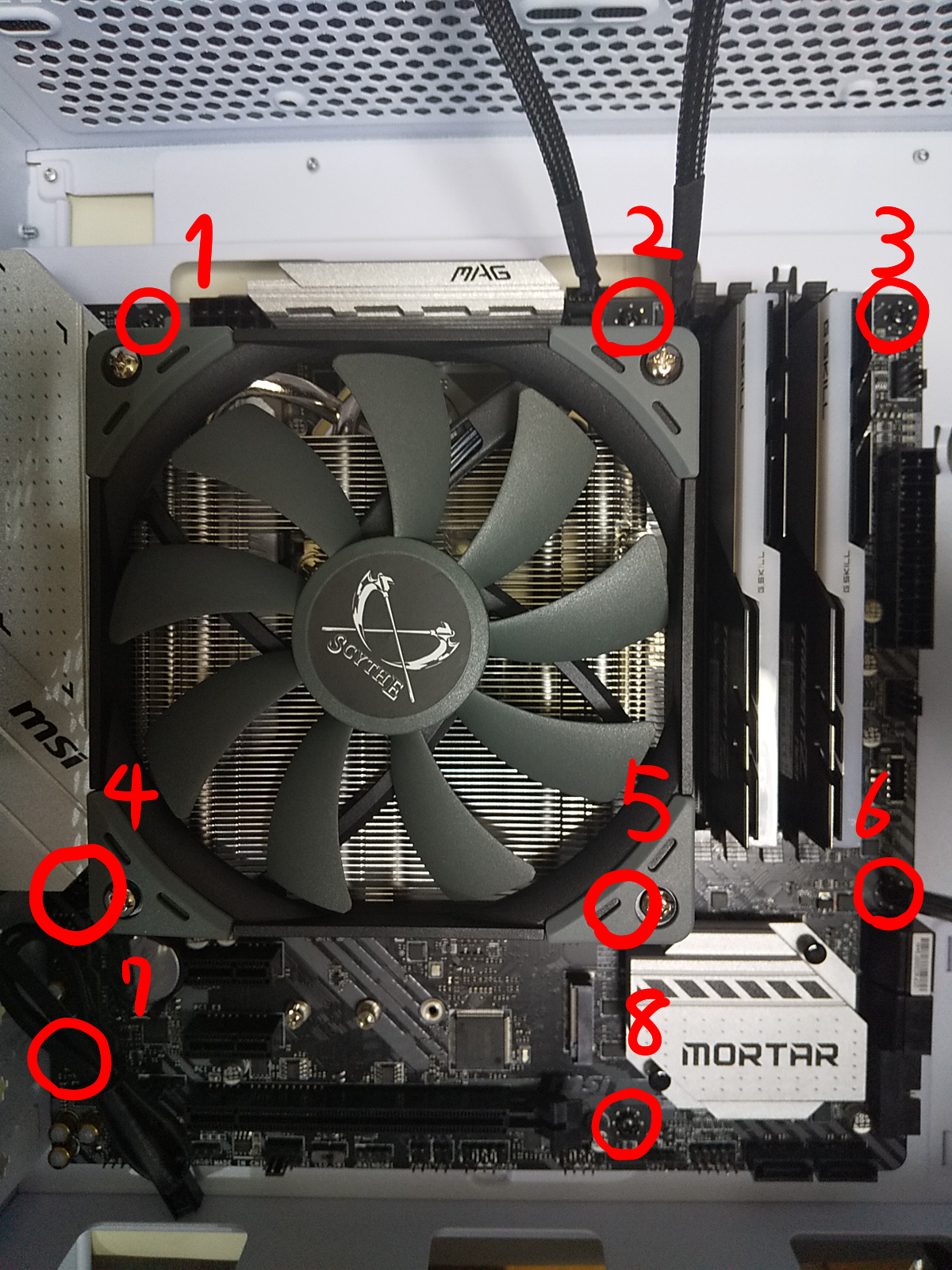
乗せたらネジ穴が合うか確認します。ケースとマザボを固定するネジは8か所あります。
合わなかったりスペーサーが別の場所についてたらマザボに合わせてスペーサーの位置を変えます。
そのあとケースに付属しているネジで、マザボを固定します。
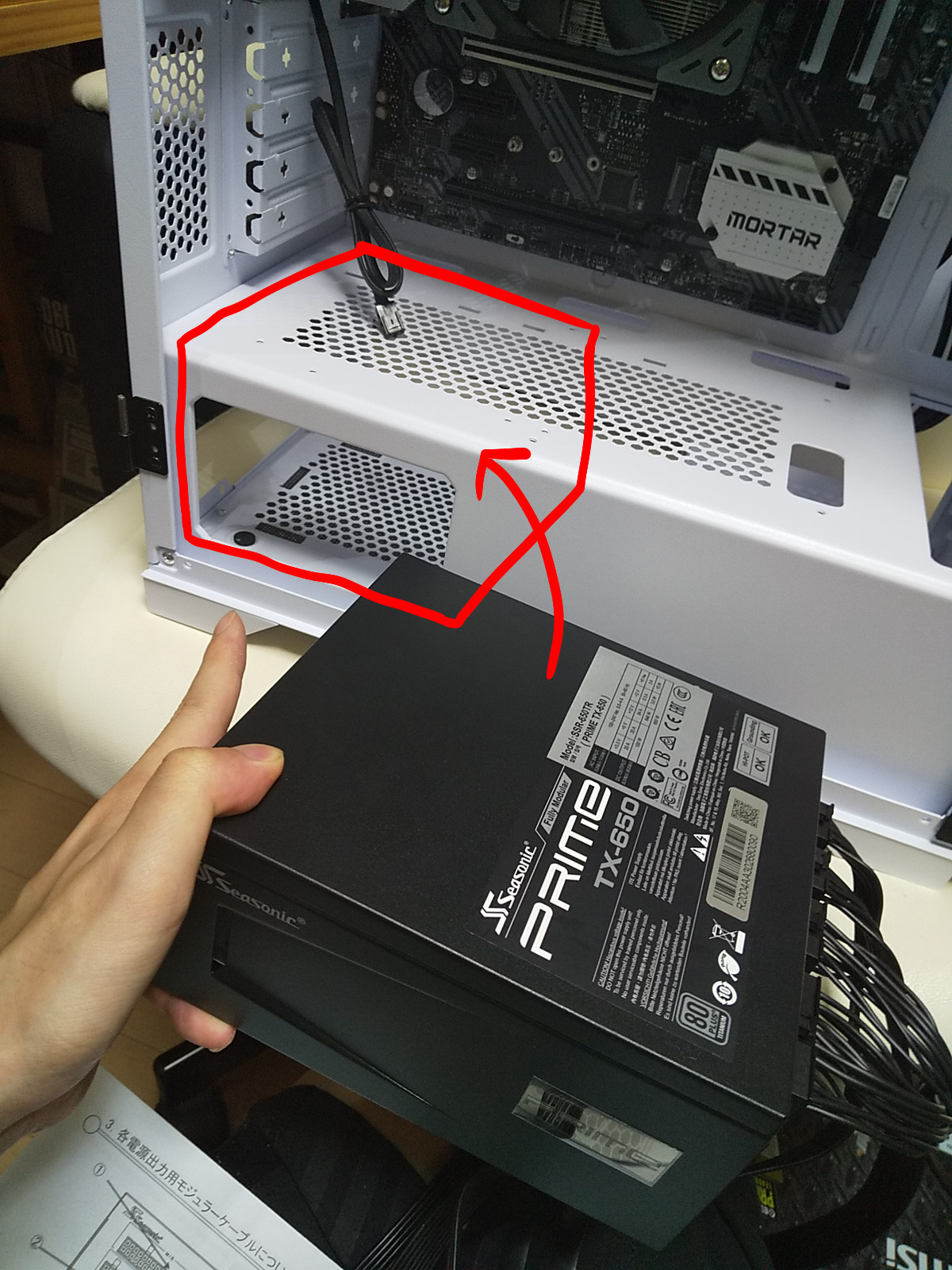
電源装置を取り付けます。このケースは底面につけるところがあります。
ケースの形によっての上面や、縦向きに取り付ける場合もあるので説明書を見て場所を確認します。
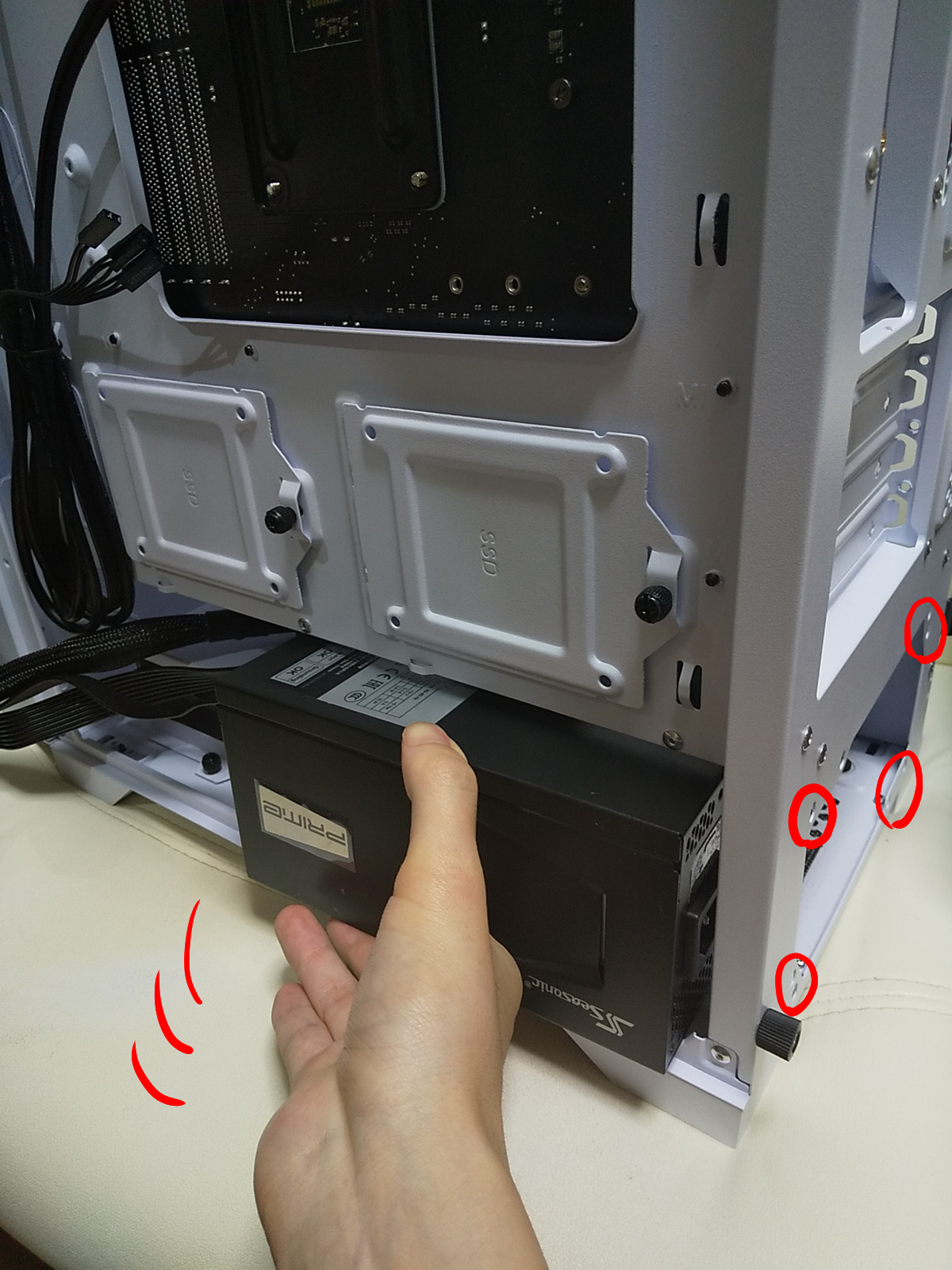
スイッチが外側に来るようにケースに入れて外側から4か所ネジ留めします。
ネジはケースについてます。
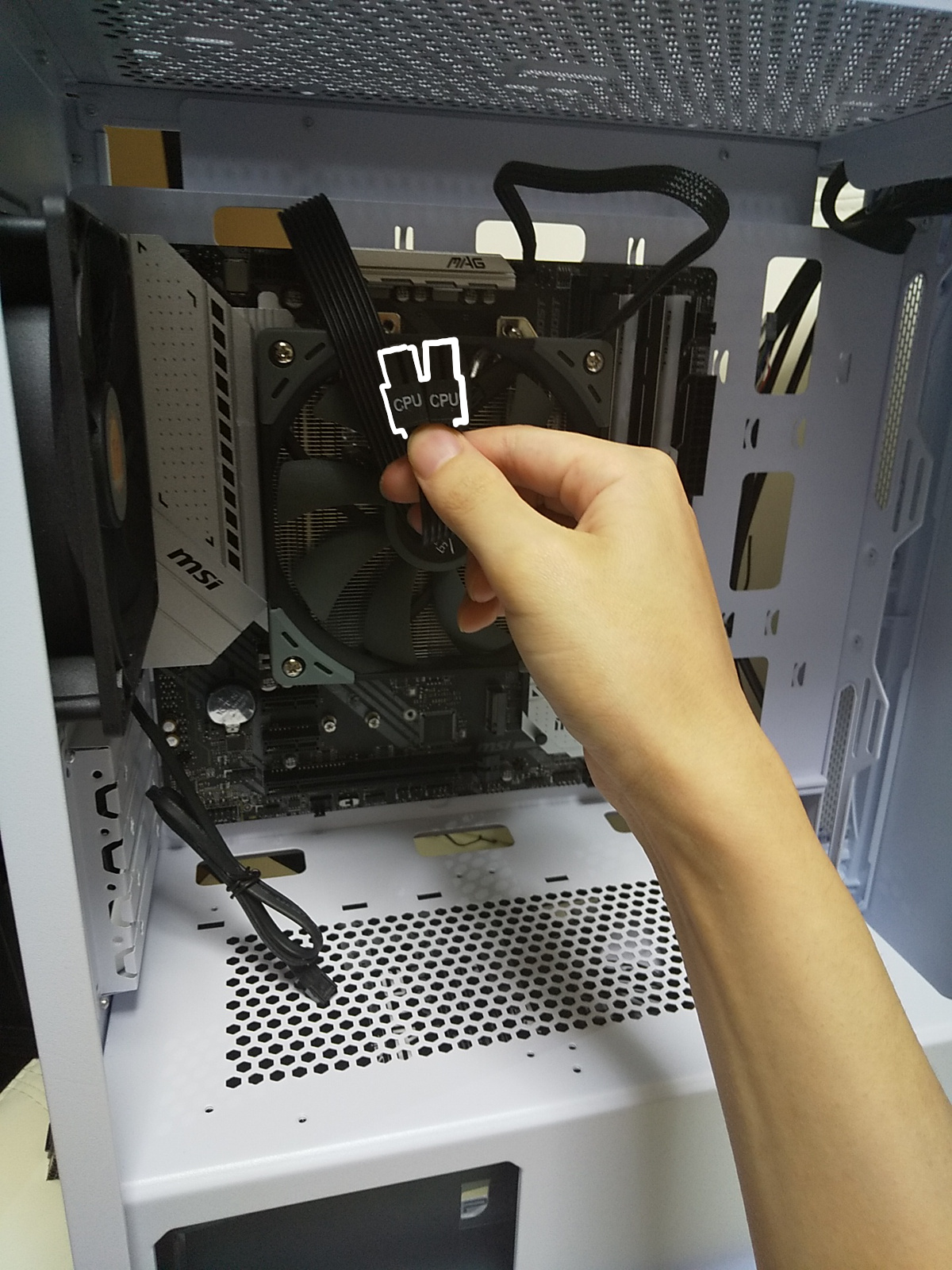
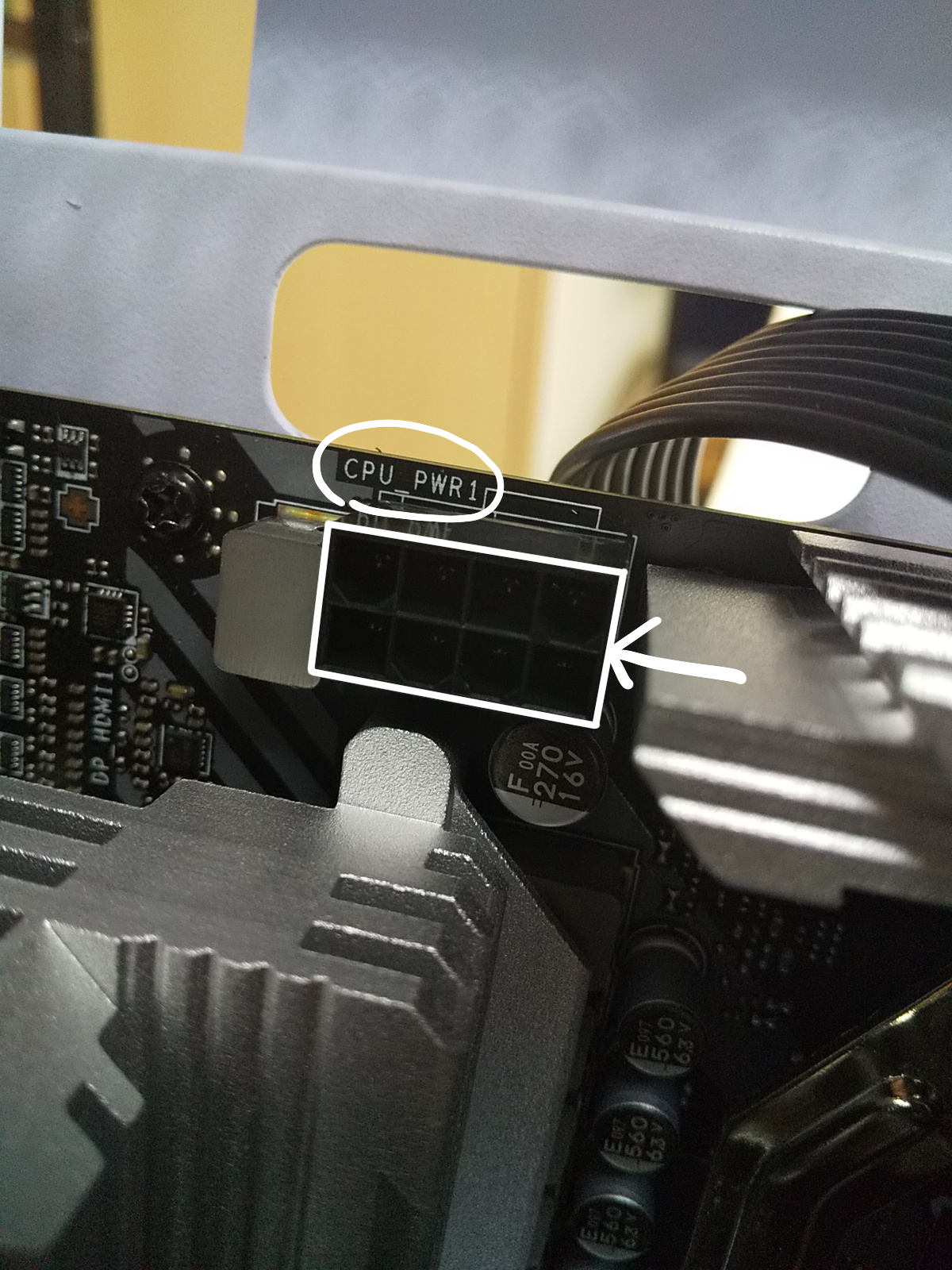
電源がつけ終わったら配線したケーブル3本をマザボに刺していきます。
CPU電源はここ。
一番でかいやつはここ。
もう一本はグラボをマザボに取り付けてから差し込みます。
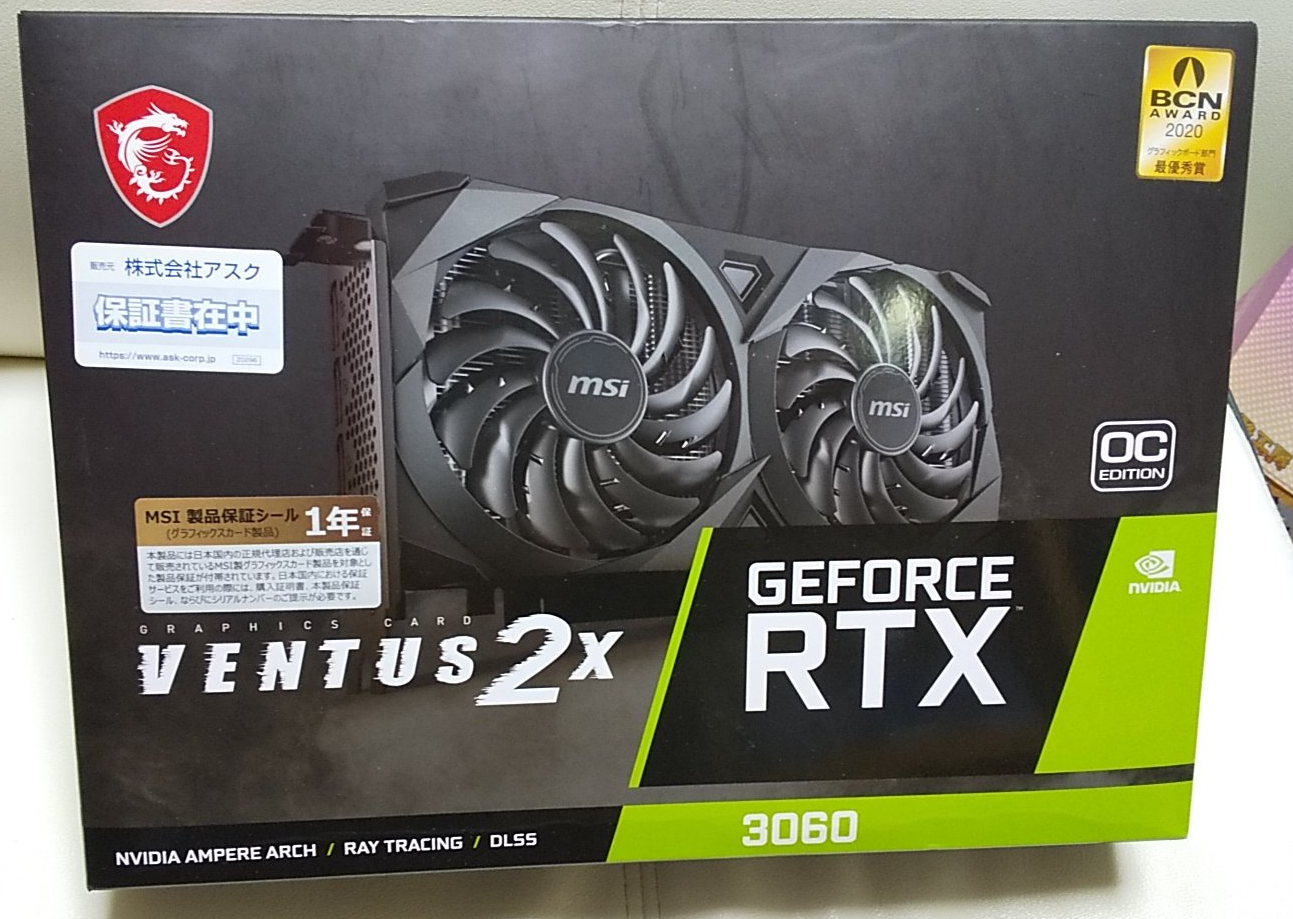
グラフィックボードです。(MSI GeForce RTX 3070 VENTUS 2X OC)
今回の組み立てで最も高いパーツです、慎重に取り扱いたい。
昨今グラボはマイニング需要?で意味わからんレベルで高騰しておりこれ単体だけで上等なノーパソが買えます。
PCケースの拡張スロットのカバーを取り外して
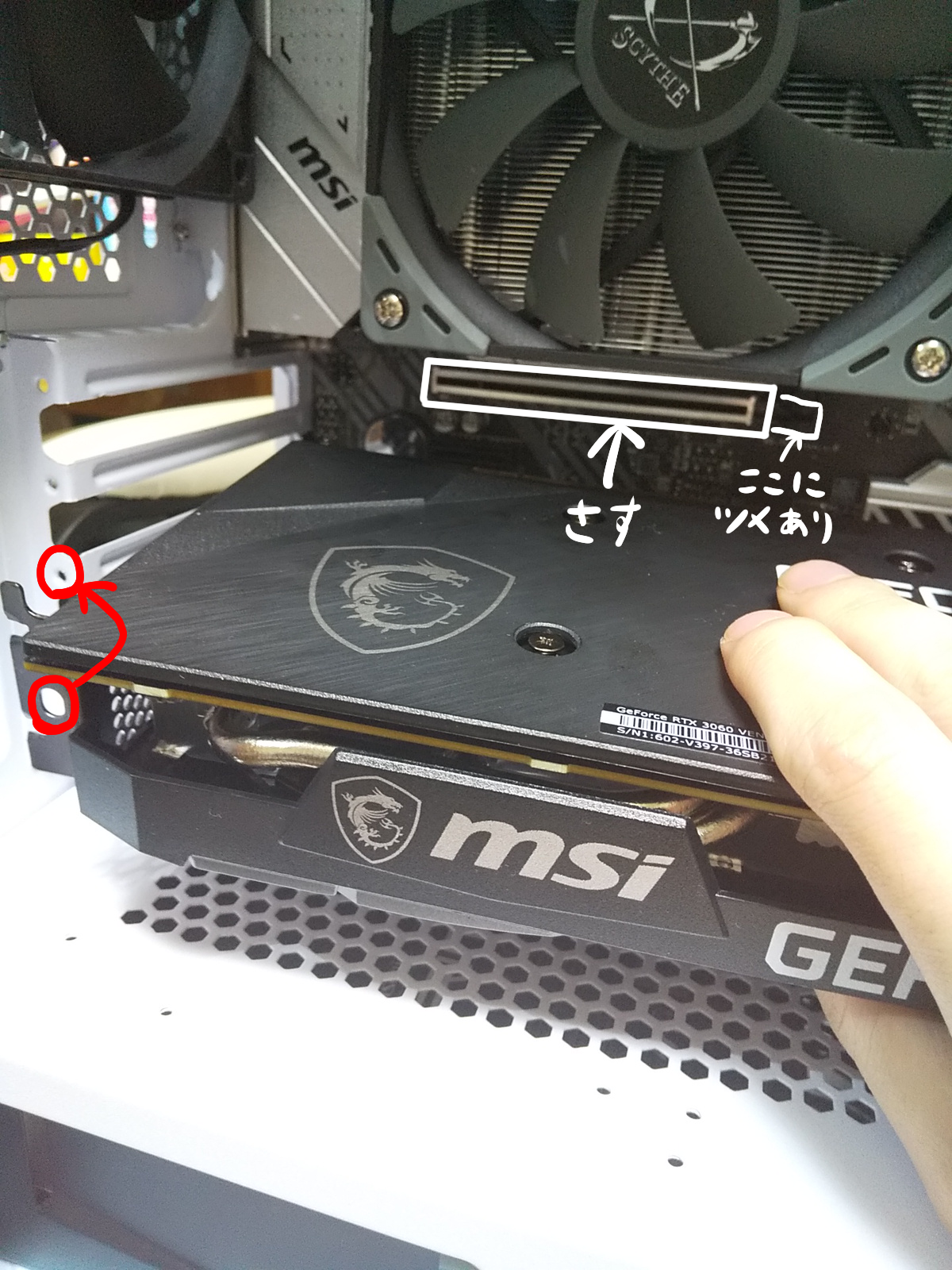
四つあるPCIeスロットの一番上にグラボを差し込みます。メモリみたいにラッチが片側にあるので閉じるまで押し込みます。
一番上と四段目のスロットは同じ形状なのにカバーがステンレスのとプラで違うのはなんでかな?と思いましたが理由は、そこにメインGPUを挿す前提だから金属補強されているという事みたいです。最近の高性能グラボでかいし重いからね~
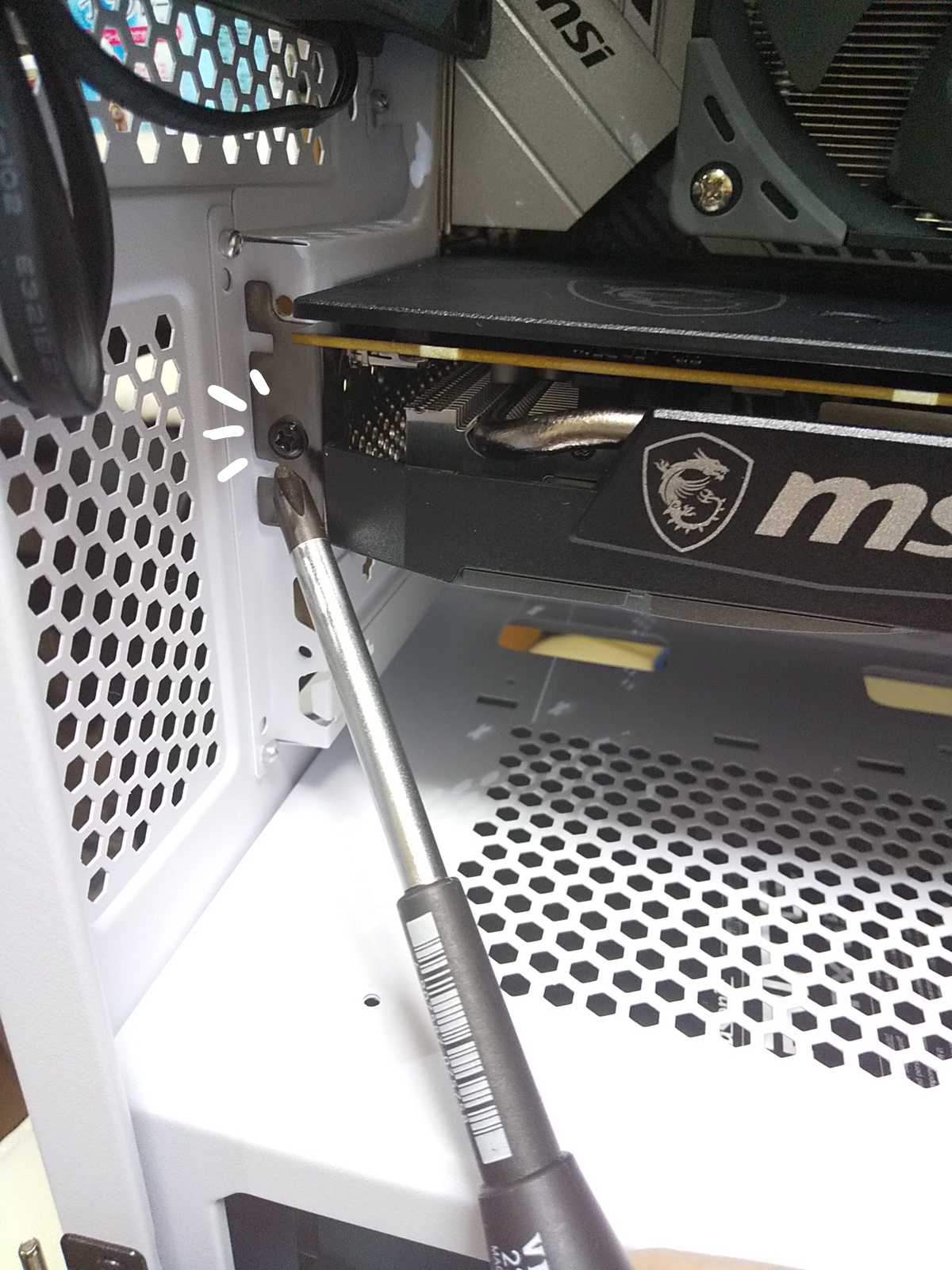
端っこにネジ留めするところがあるので固定します。ケースによってはケースの外側からねじ止めするものもあります。
あー 思ったより記事が長い!
あとはケースとファンの取り付けと配線で完成です。もう一息。
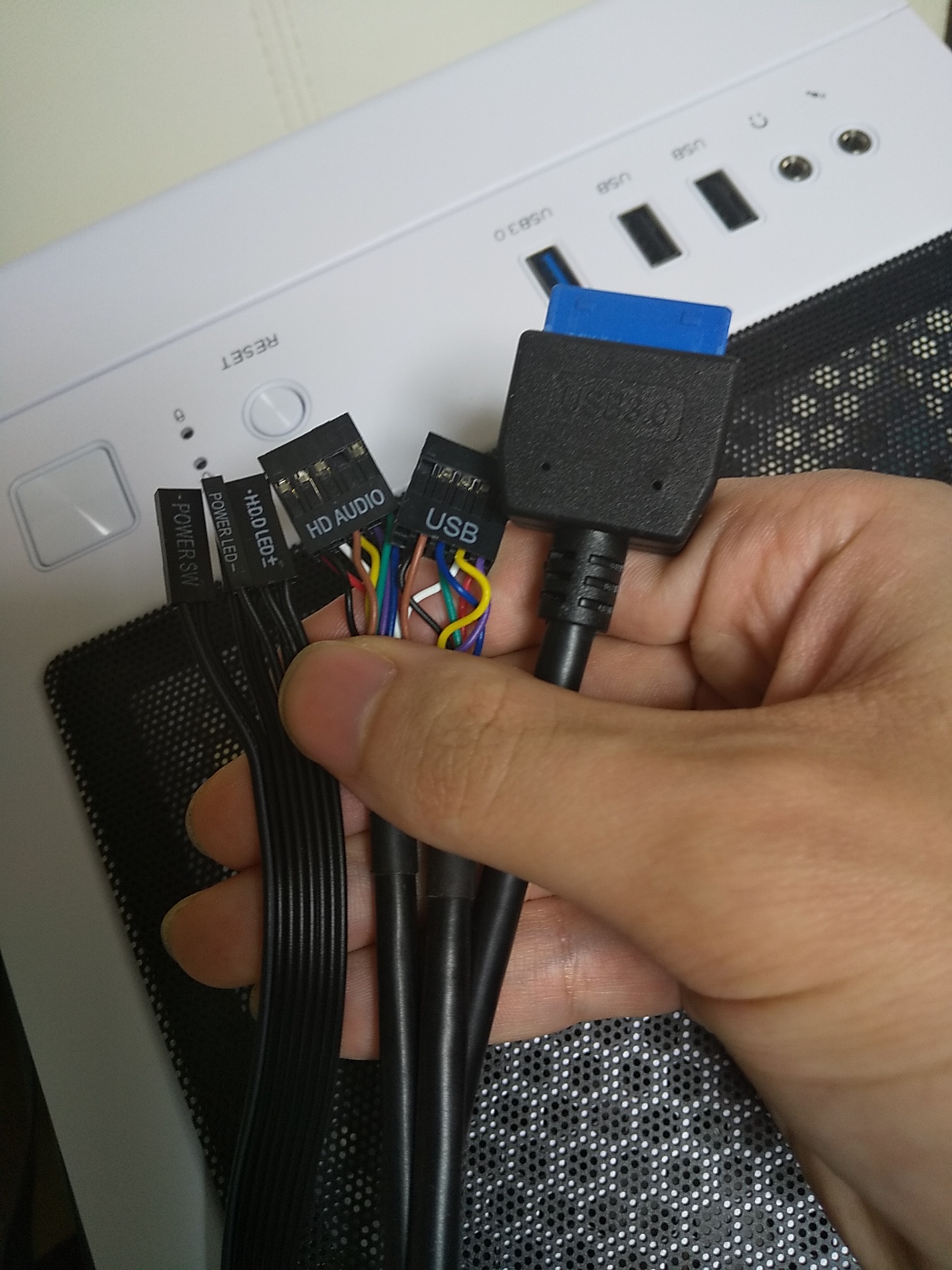
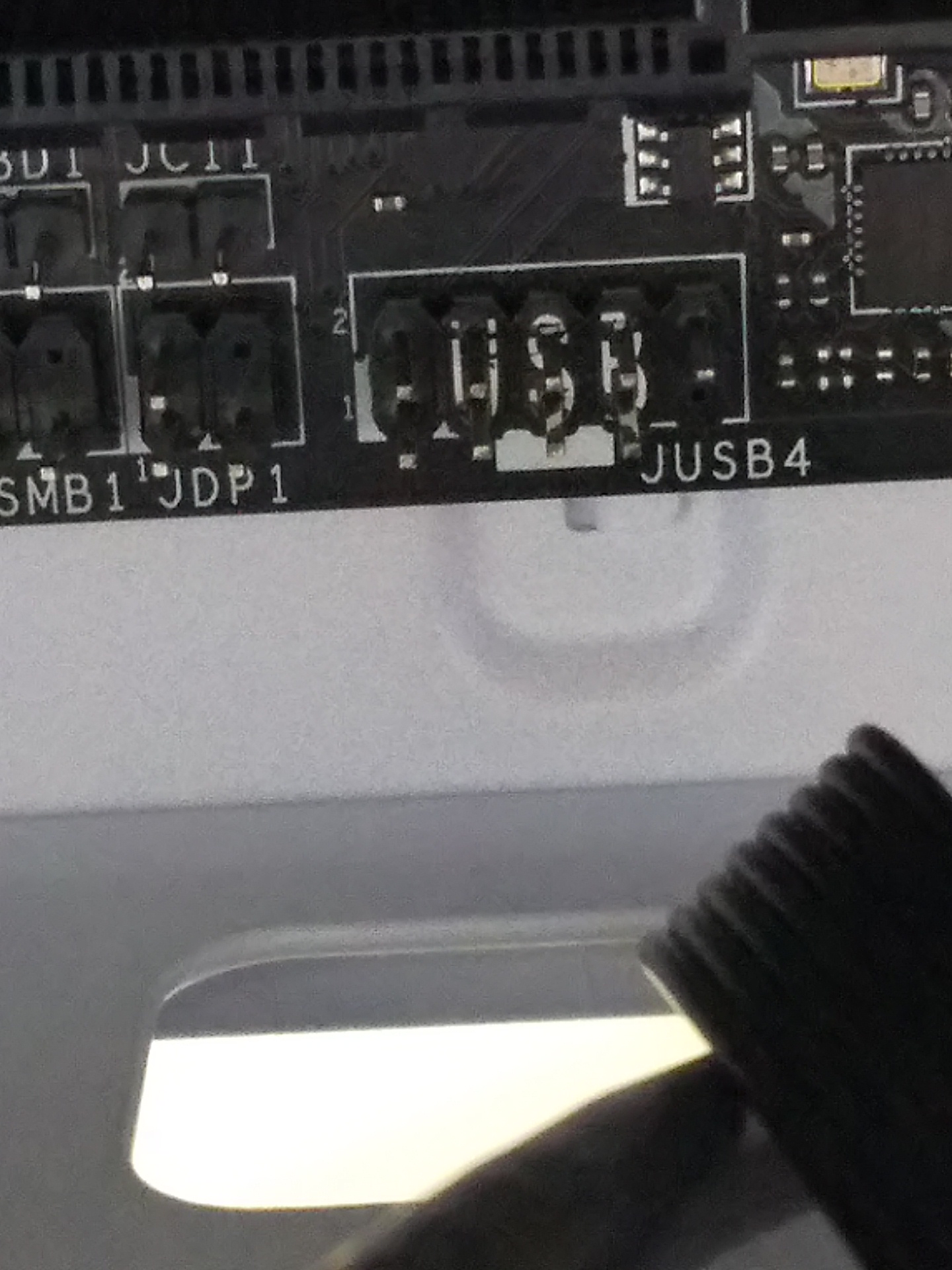
ケースから出ているUSBやイヤホンやマイクの穴、電源スイッチ用の配線をつなげます。
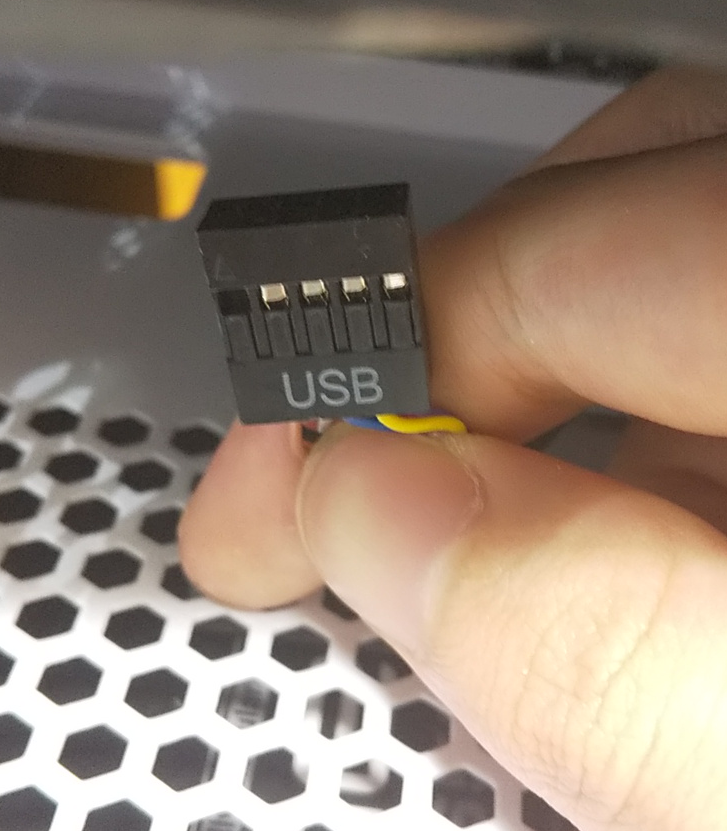
この辺もUSBならUSBって書いてあったり、凹凸があって刺さる場所にしか刺さらないのでマザボの説明書を見ながら刺していきます。
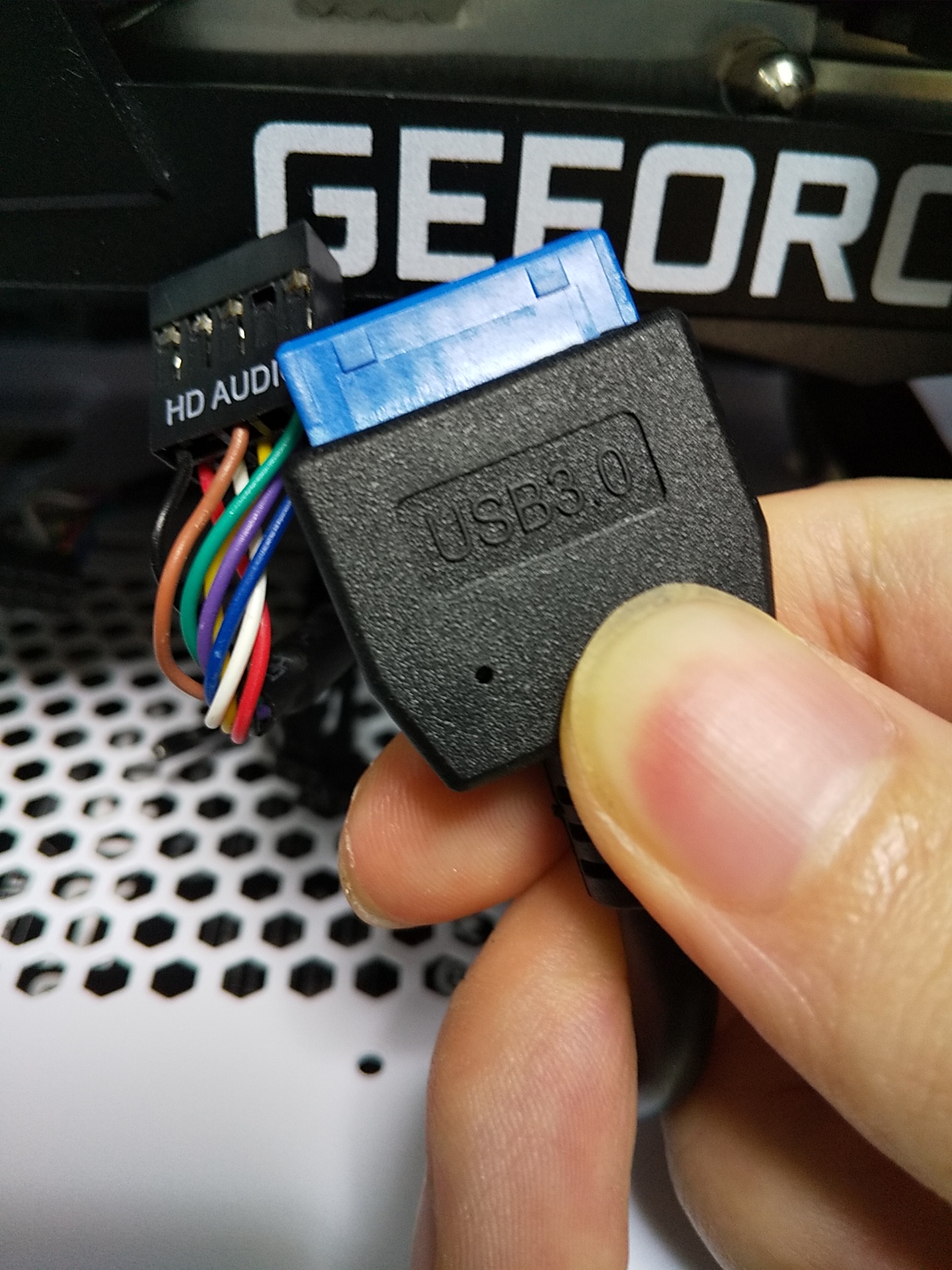
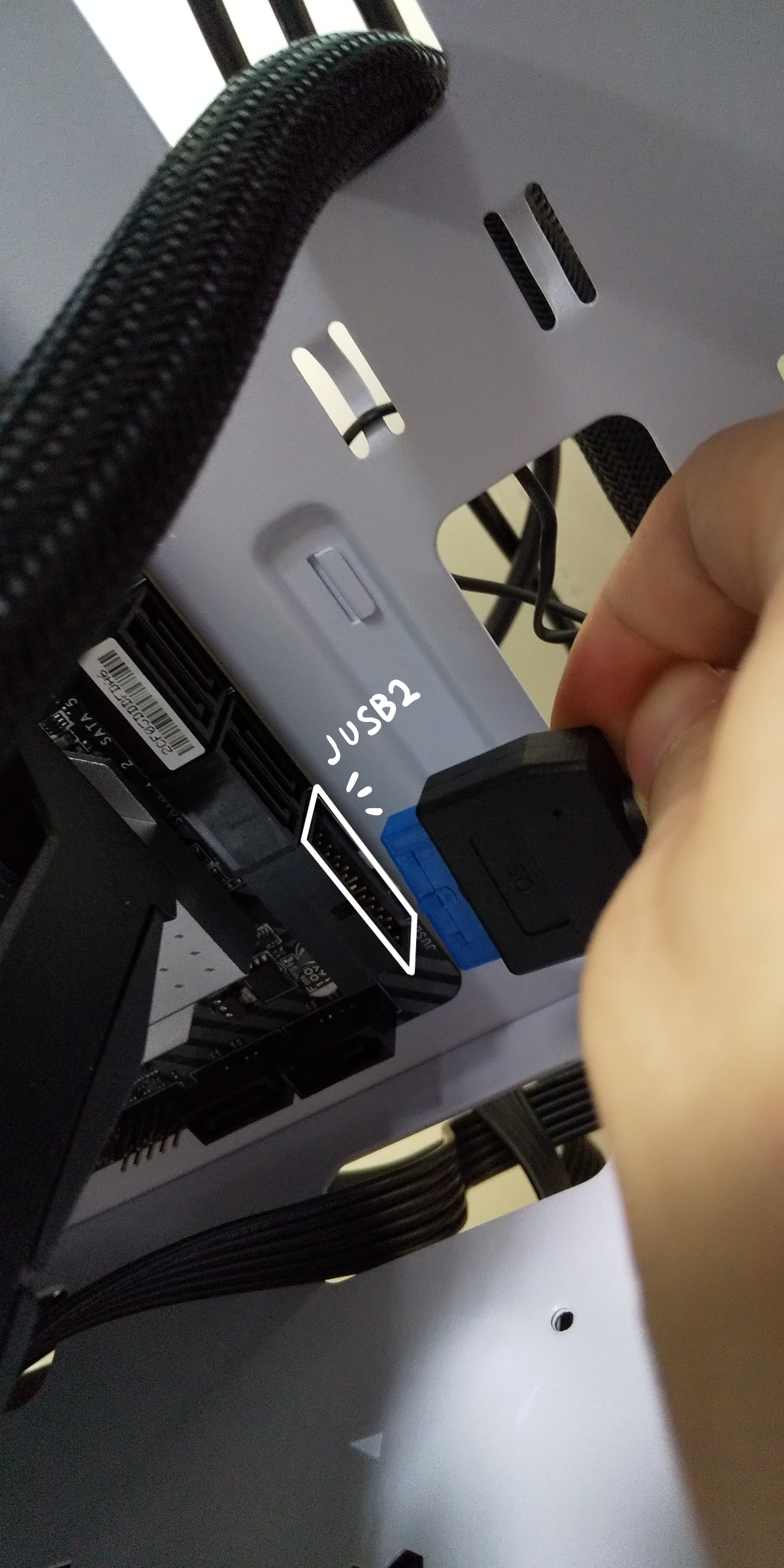
USB3.0が刺さるところなくね?と思いあちこち探したら
横から刺すパターンだった。
USB3.0の上にある差込口はSataコネクタです。
今回はメインストレージにM.2 SSDを使ったので出番がありませんが、
ケーブルにつないでHDD、SSDを接続する場合はこちらを使います。
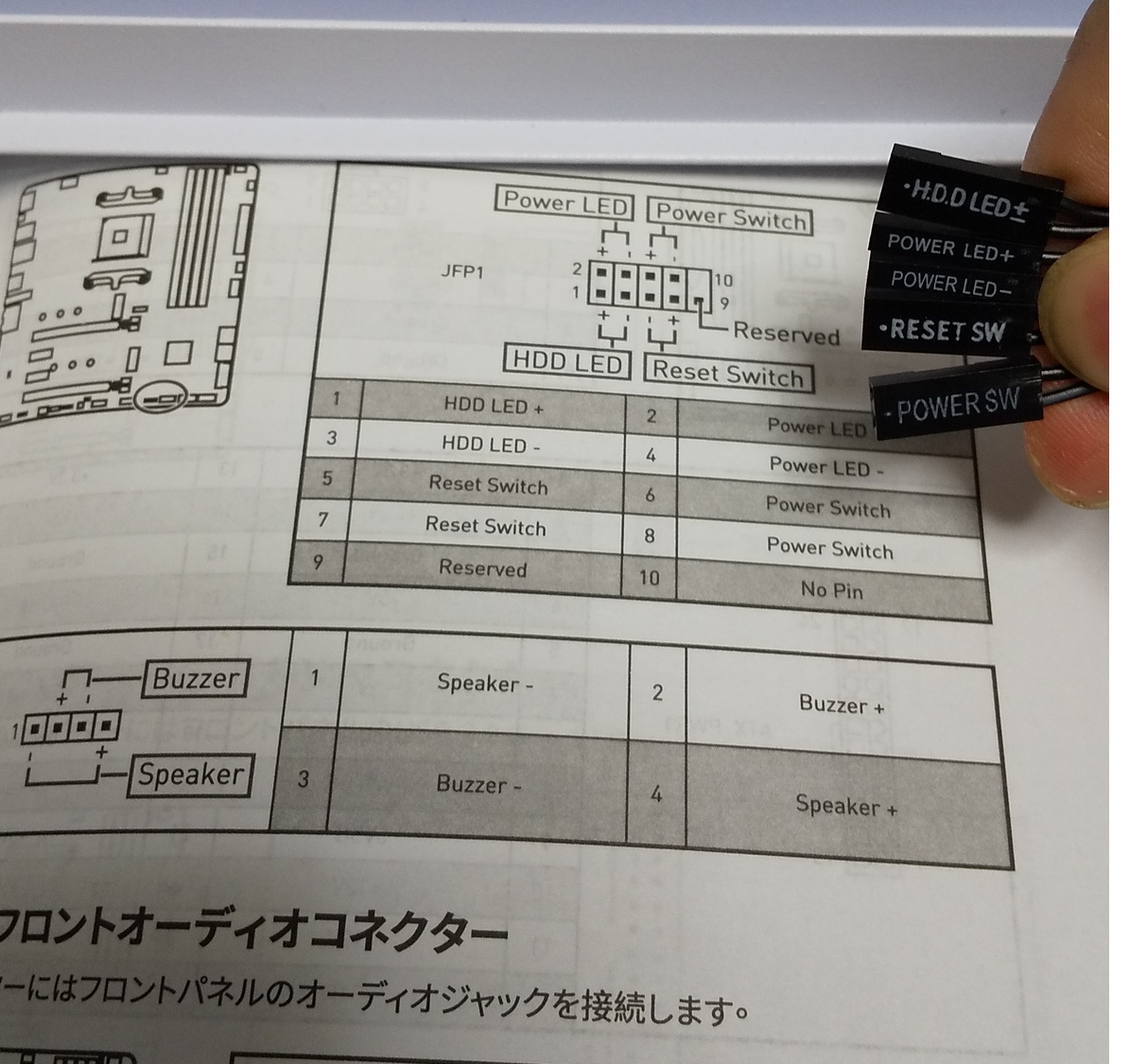
バラバラになってる電源スイッチだけは間違った配線が出来てしまうので
マザボの説明書を見て正しくつなげましょう…とは言いましたが+や-の表記がなかったところは適当に配線しましたがあたりを引けたのか問題なく動いてますね。
ばっちり!!(ここガバポイント)
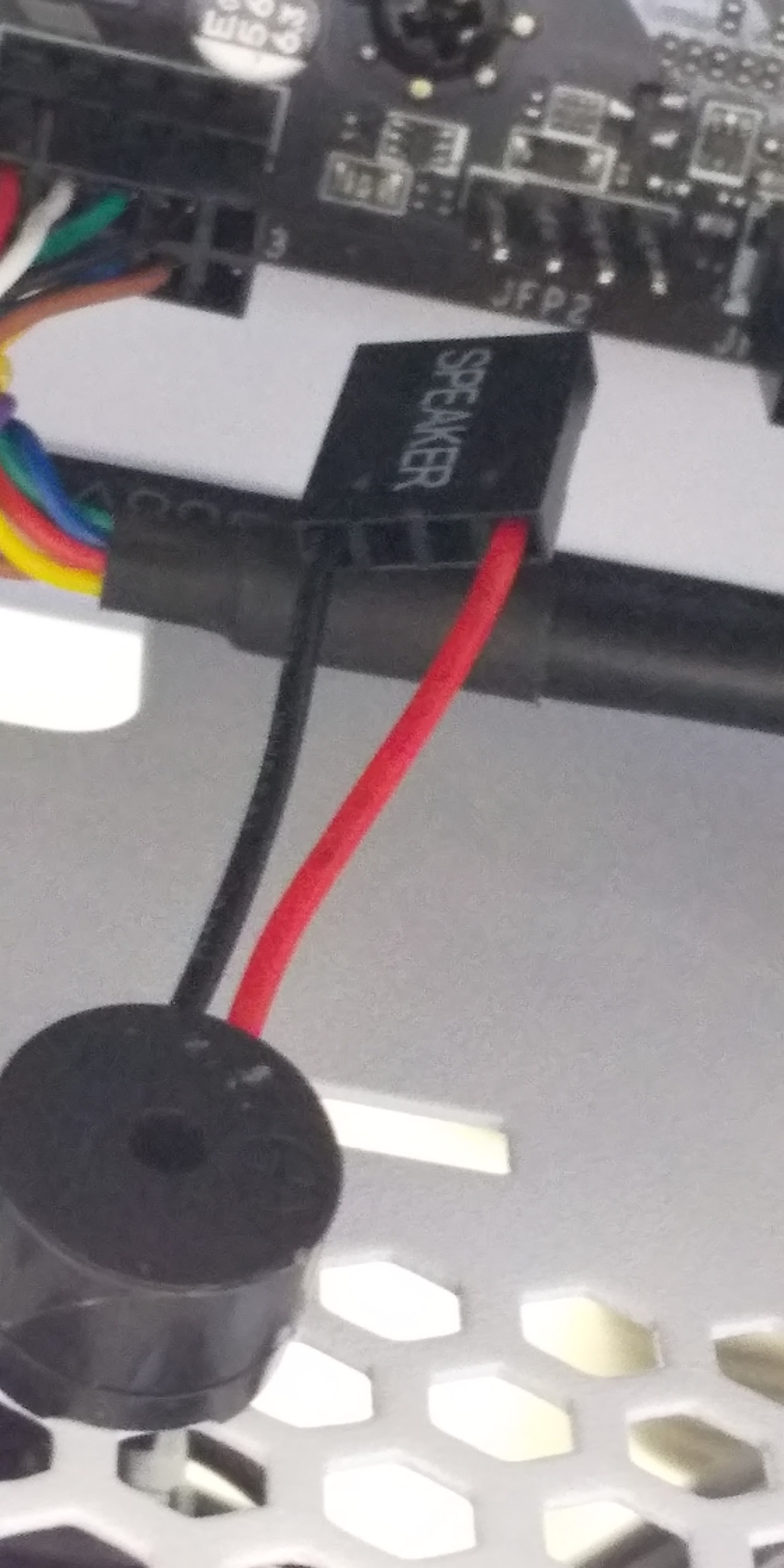
スピーカーも取り付けます。(スピーカーはケースに付属していました。)
ファンを取り付けていきます。
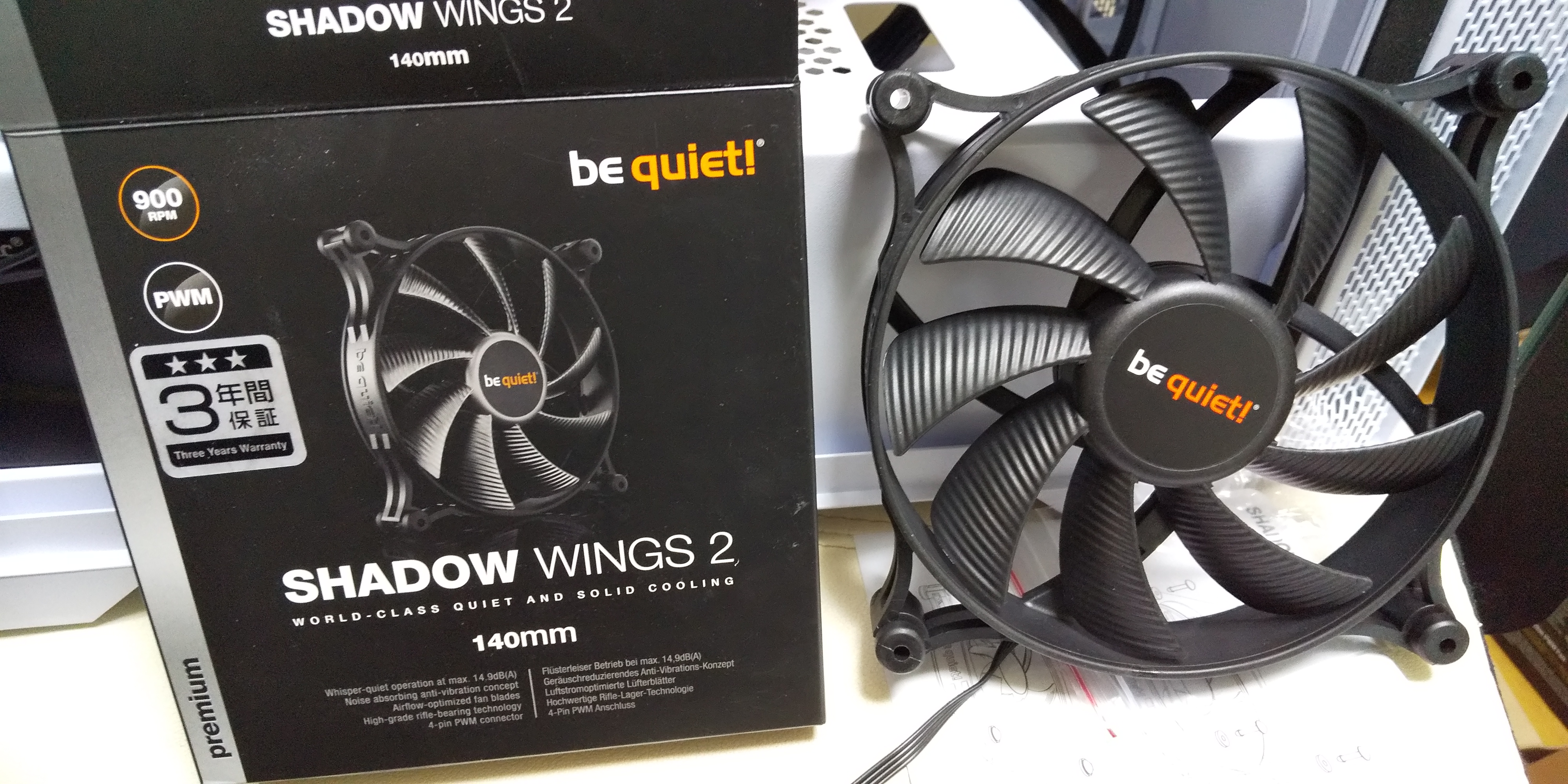
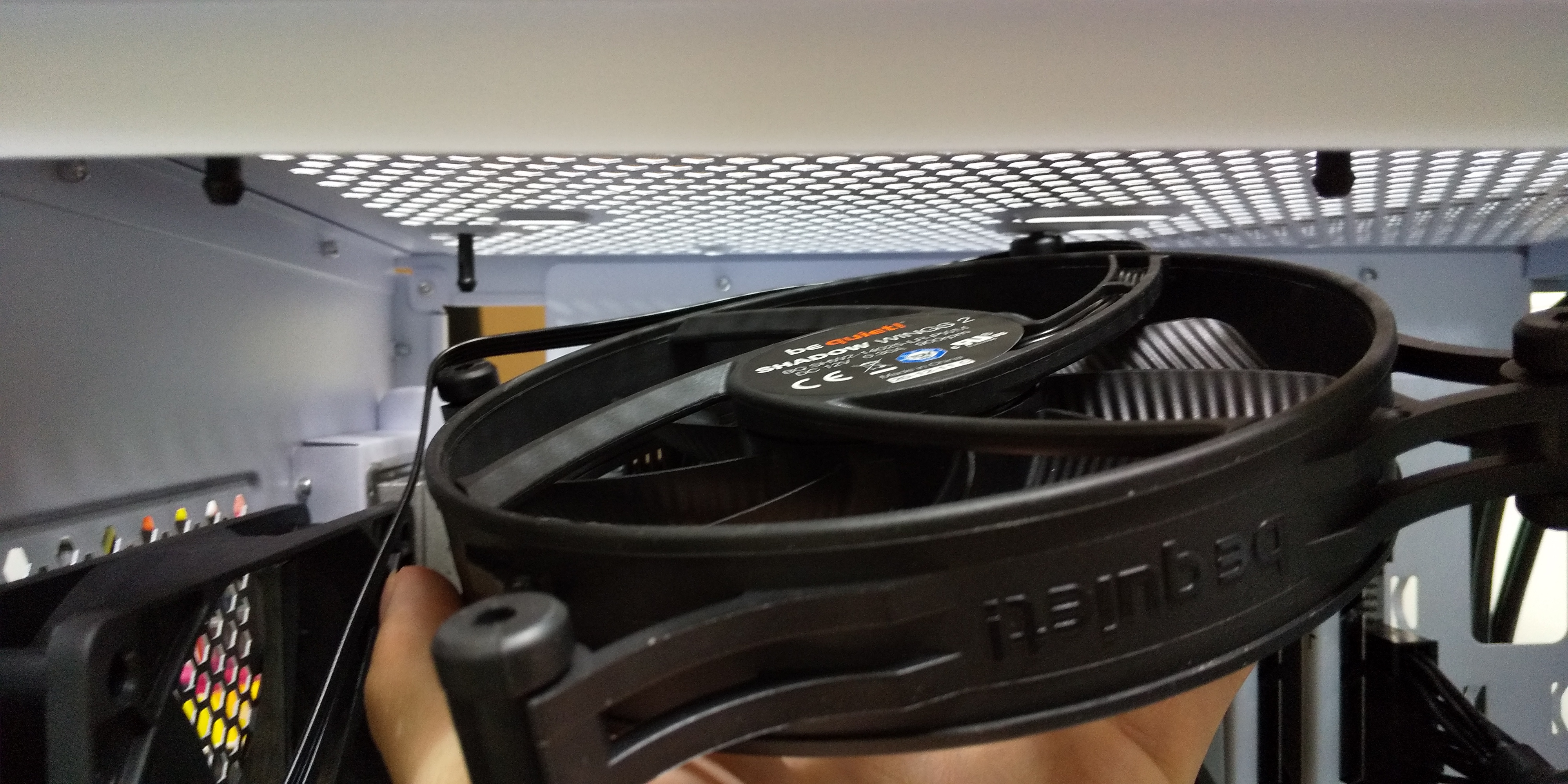
排気用ファン (be quiet 140mm PMW SHADOW WINGS2 BL078)
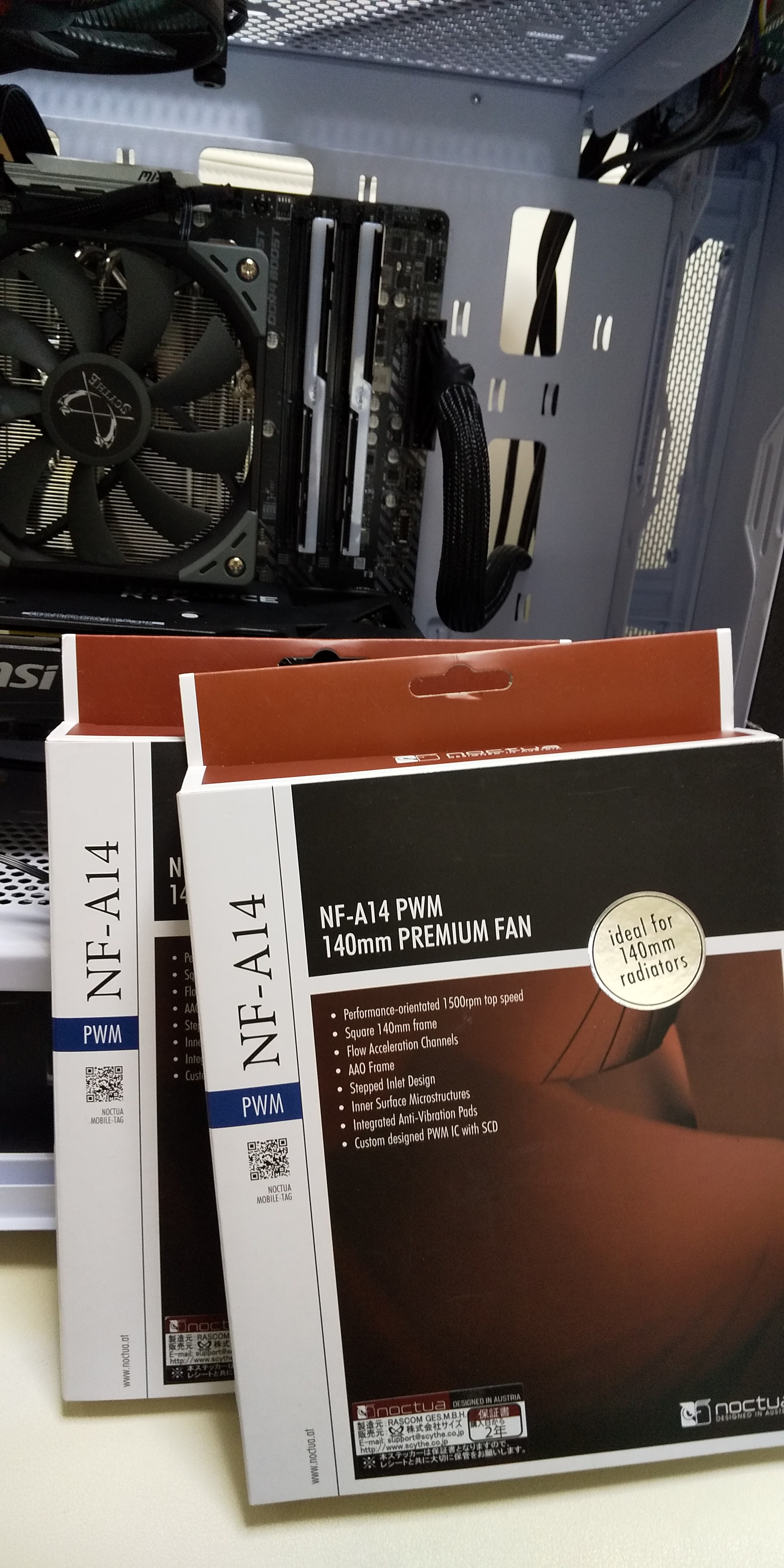
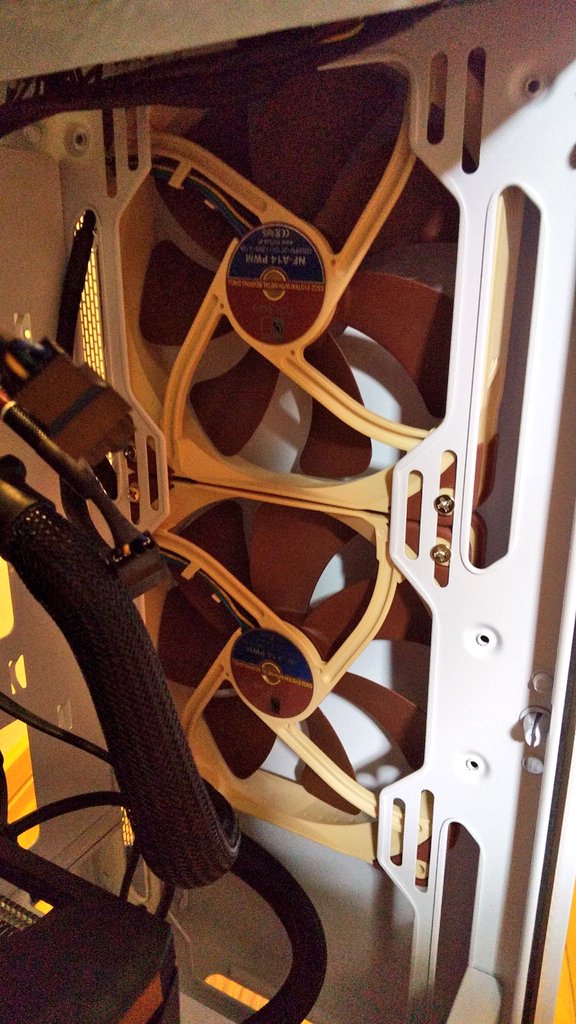
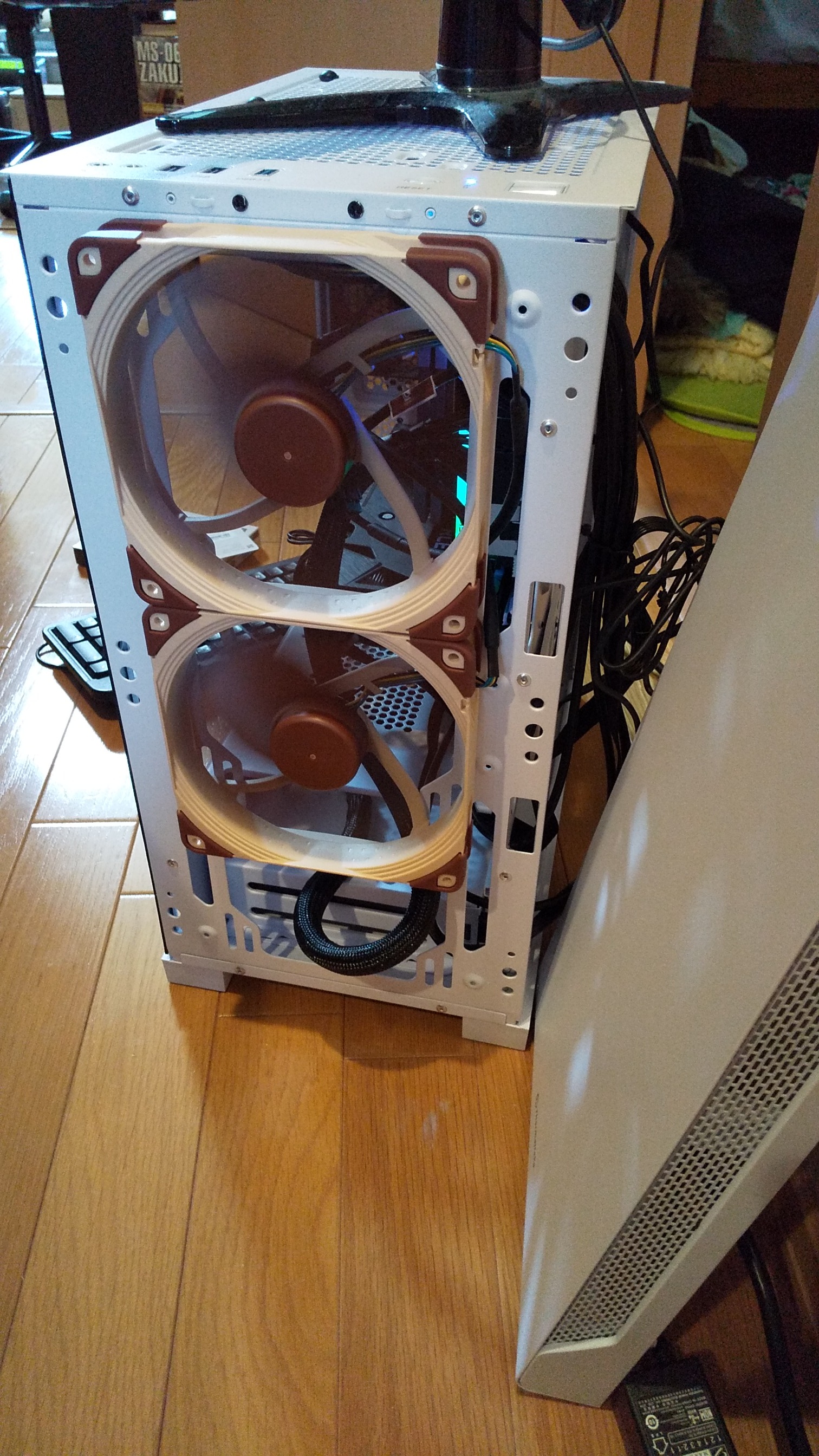
吸気用ファン (Noctua NF-A14 PWM 140mm ブラウン) ×2個
基本的には取り付けはCPUクーラーと同じで四か所ねじ止め→マザボにケーブルを刺すだけです。
このPCは前面から吸気して後ろと上面から排気する構成なので
排気ファンをケースの天井につけます。
ねじ止めではなくゴム穴にプラ棒を刺すだけの簡単固定。
ゴムを使うことでファンの振動を外に逃しにくい構造にもなっていて一石二鳥ですね。
ケースの前面パネルが取り外せることに気づかず、ここだけクッソやりにくいなぁとか思いながら強引にねじ込んで組みつけました。
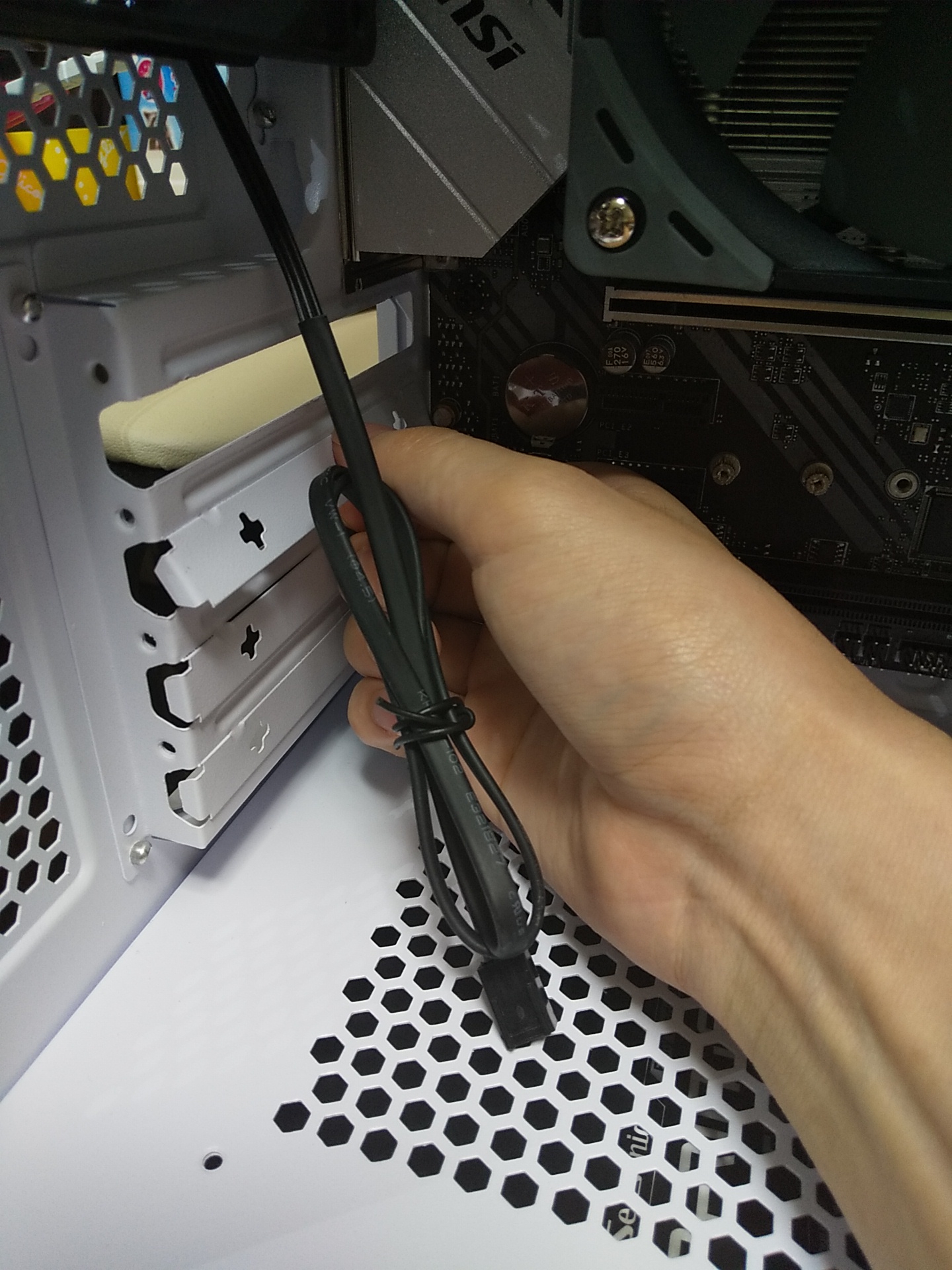
配線はマザボ右上にSys_FANに刺しました。
手で簡単にパネル外せる仕様でした。めっちゃ文句言ってごめんなさい……。
指が入らないと思ったのでねじ止めしてますが前面パネルが外れることを教えてもらった後は防振のゴム杭に換装しました。
ここまで閲覧ありがとうございます。
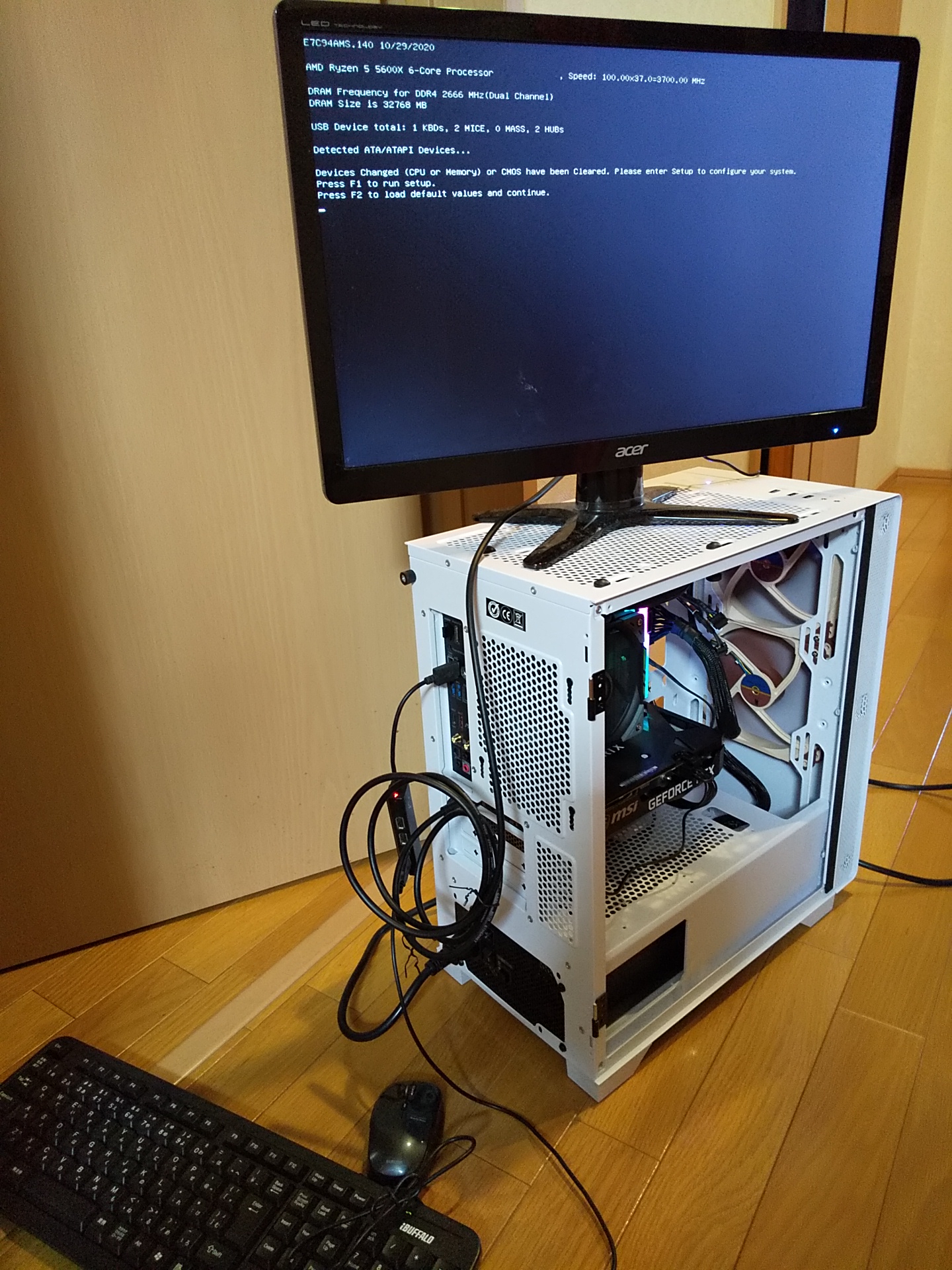
お疲れ様です、組み立て完了です…。
PCをコンセントにつないで、ディスプレイを付けて電源を入れてみましょう。
画面がついたら配線はうまくいっています。
唯一のひかりものメモリが七色に光っています。
動くのが確認できたら電源を一旦切ってPCケース内のケーブル類を結束バンドを使って配線を綺麗にします。
昔はBIOSでセットアップ色々設定してセットアップ必要だった気がするんですが
開く必要もありません。
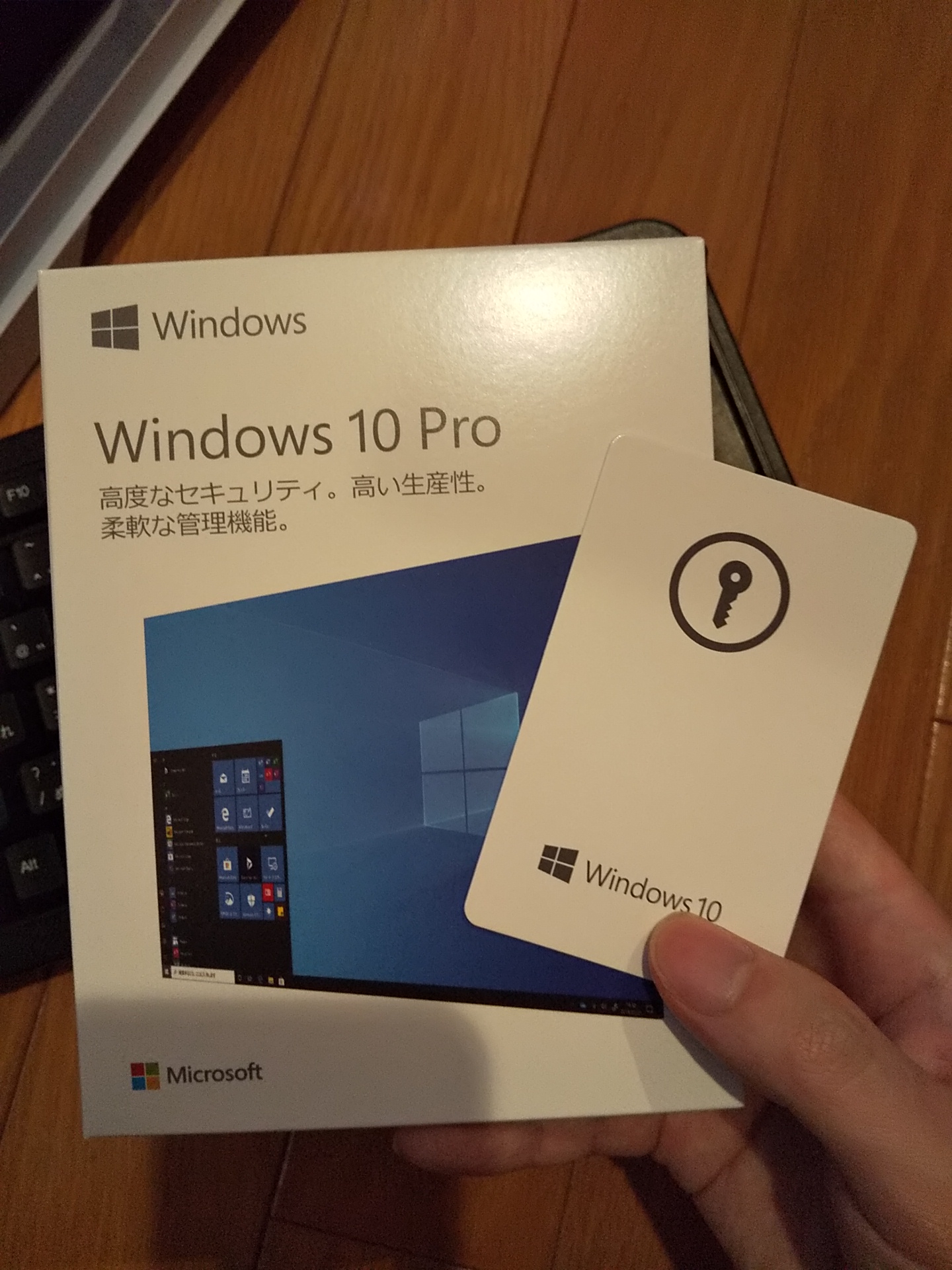
OSはWindouws10 Proです。
ずっと8.1だったので初めてのWin10です。これを組み立てている日、トレンドに最後のWindowsというのがあって、このOSのサポートがあと5年というのを知りました。どうして…(現場猫)
これはパッケージ版でインストール用のUSBがついています。
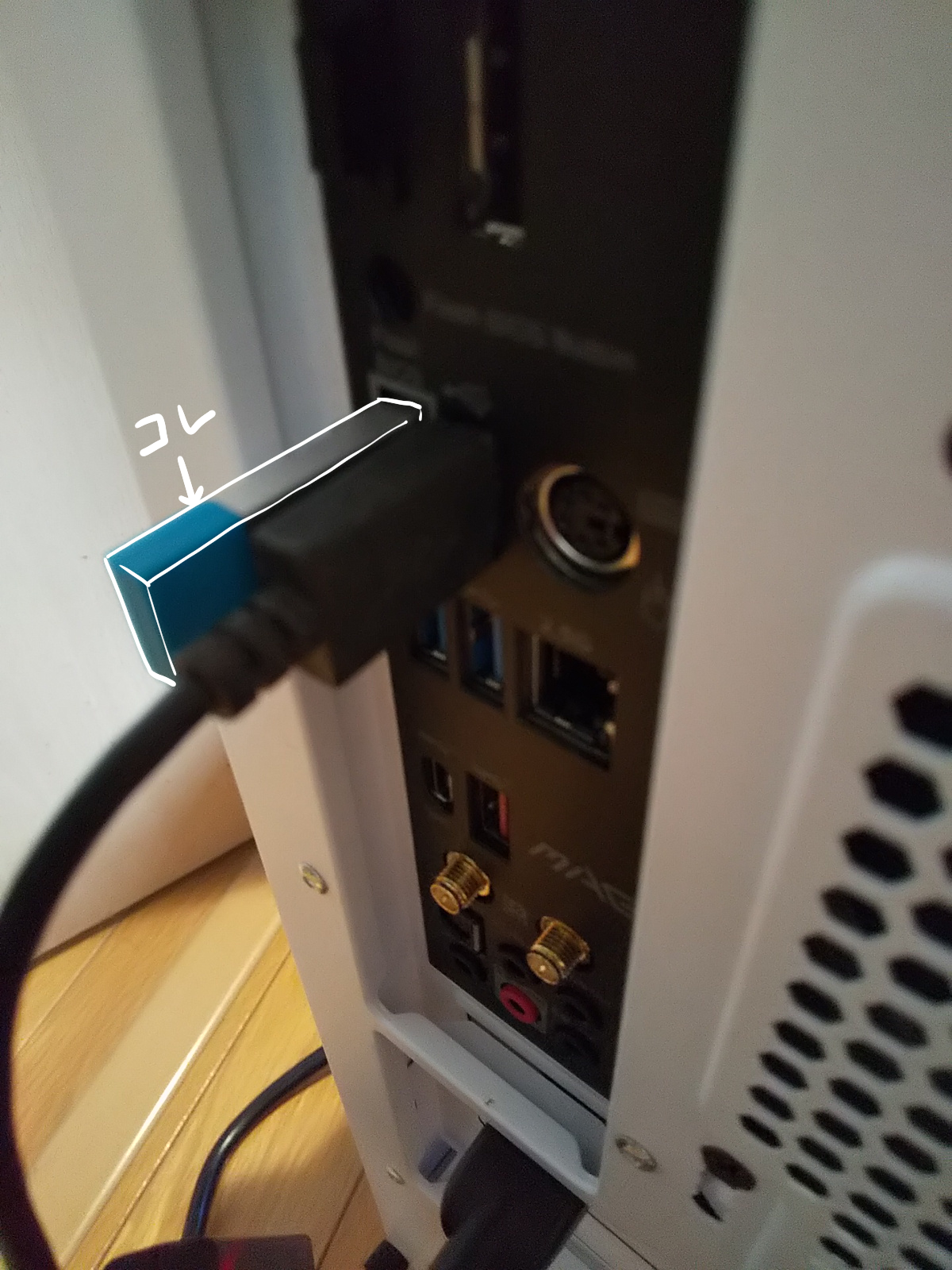
これをいかにも優先度が高そうな印のあるUSBポートに刺してPCの電源を入れます。
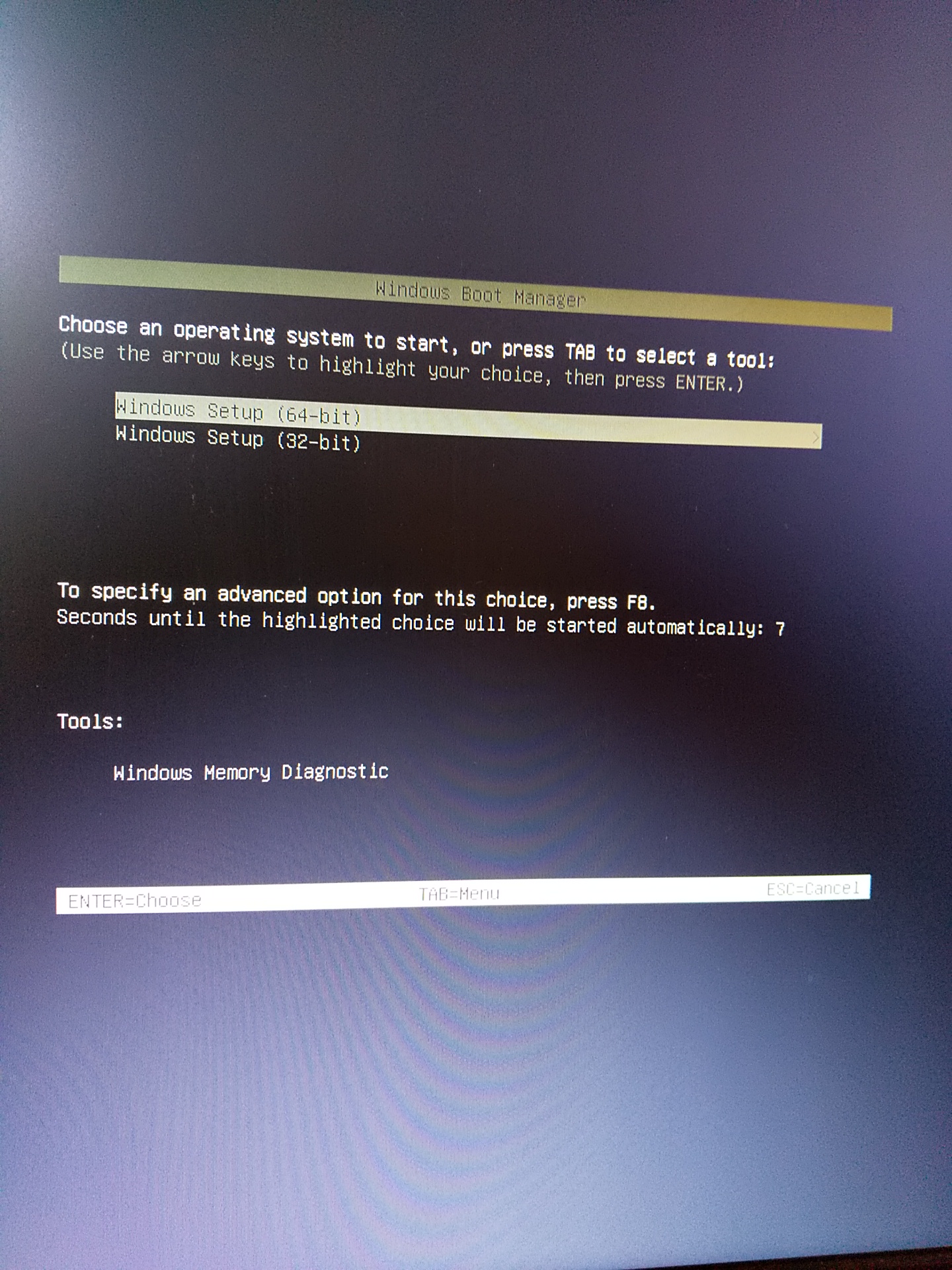
セットアップするWindowsの64Bitか32Bitかを選んで…(今時32Bitで動かす人いるんだろうか)
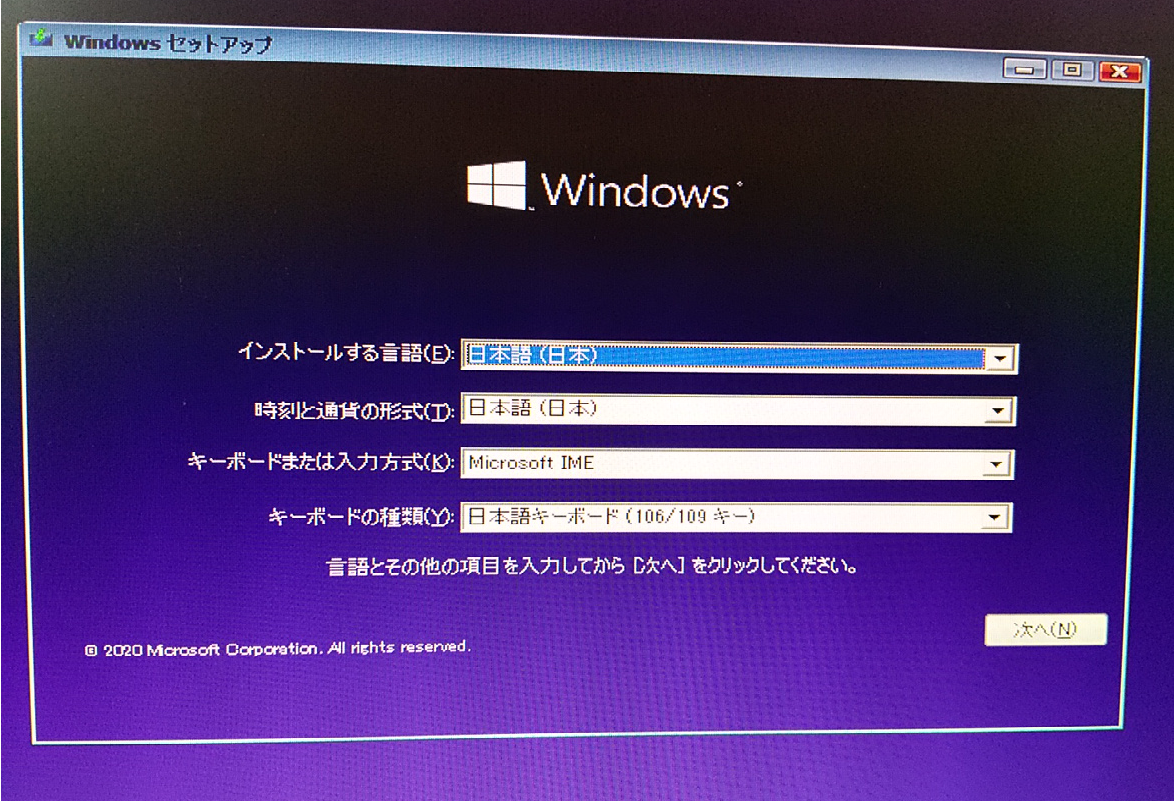
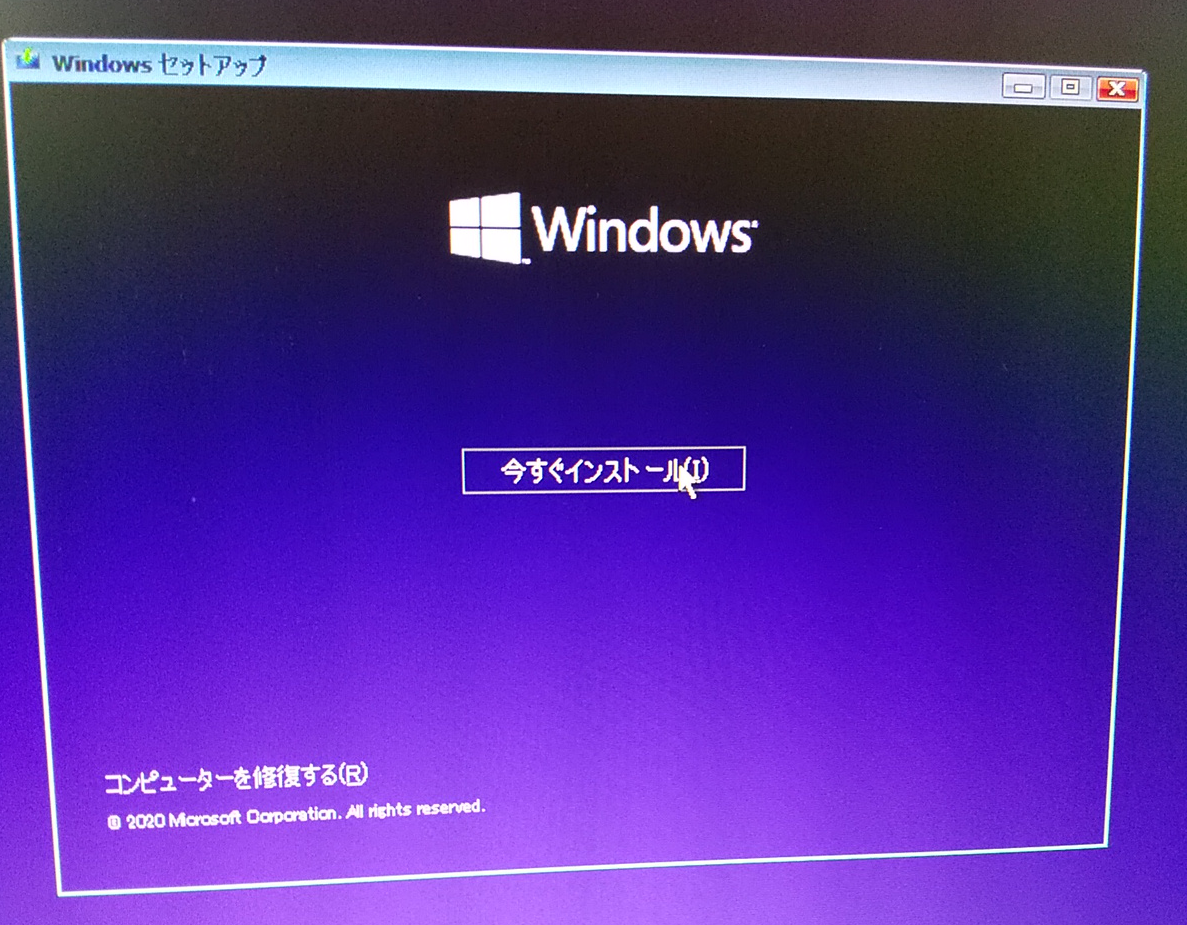
しばらく待っていると言語設定を聞かれます。
はい。
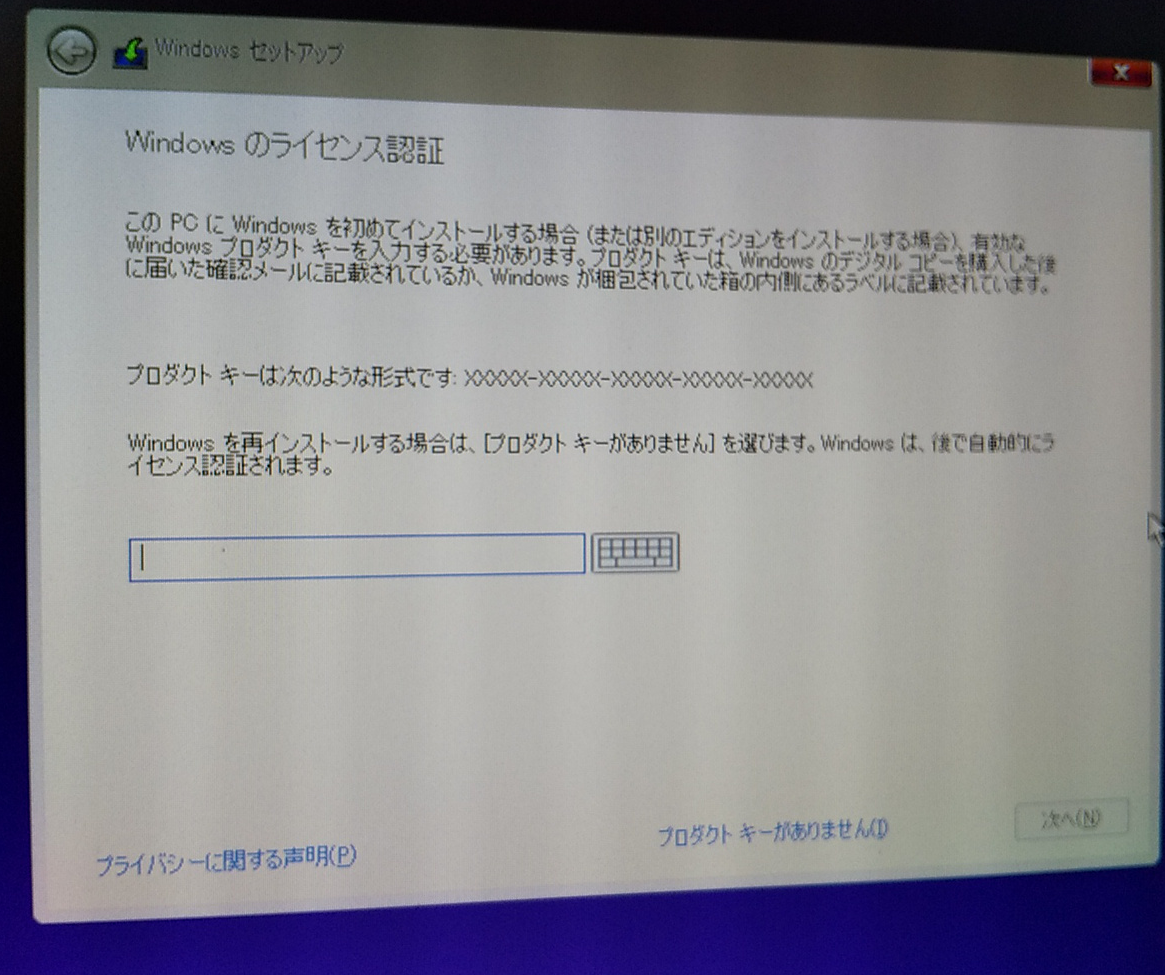
パッケージの中にプロダクトキーが印刷されたカードがあるので
そのキーを入力します。
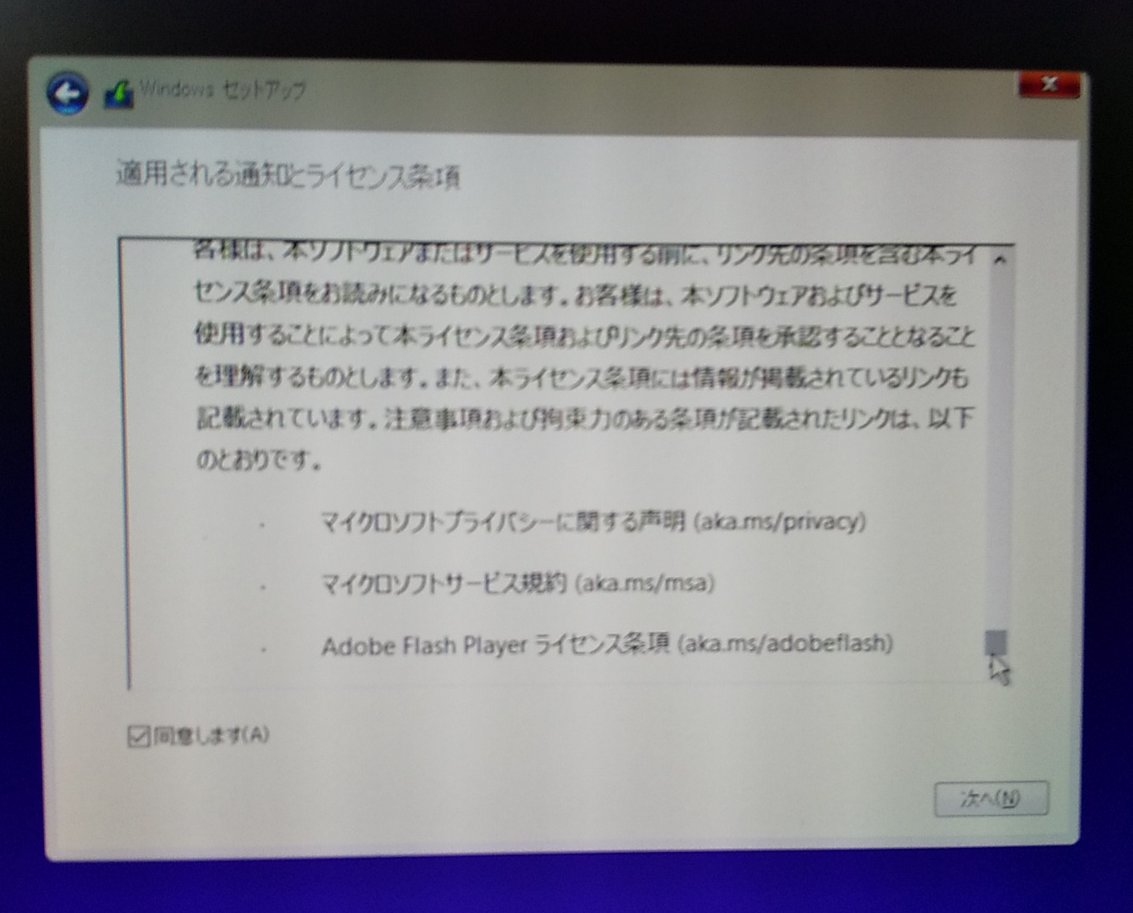
諸々の規約に同意して
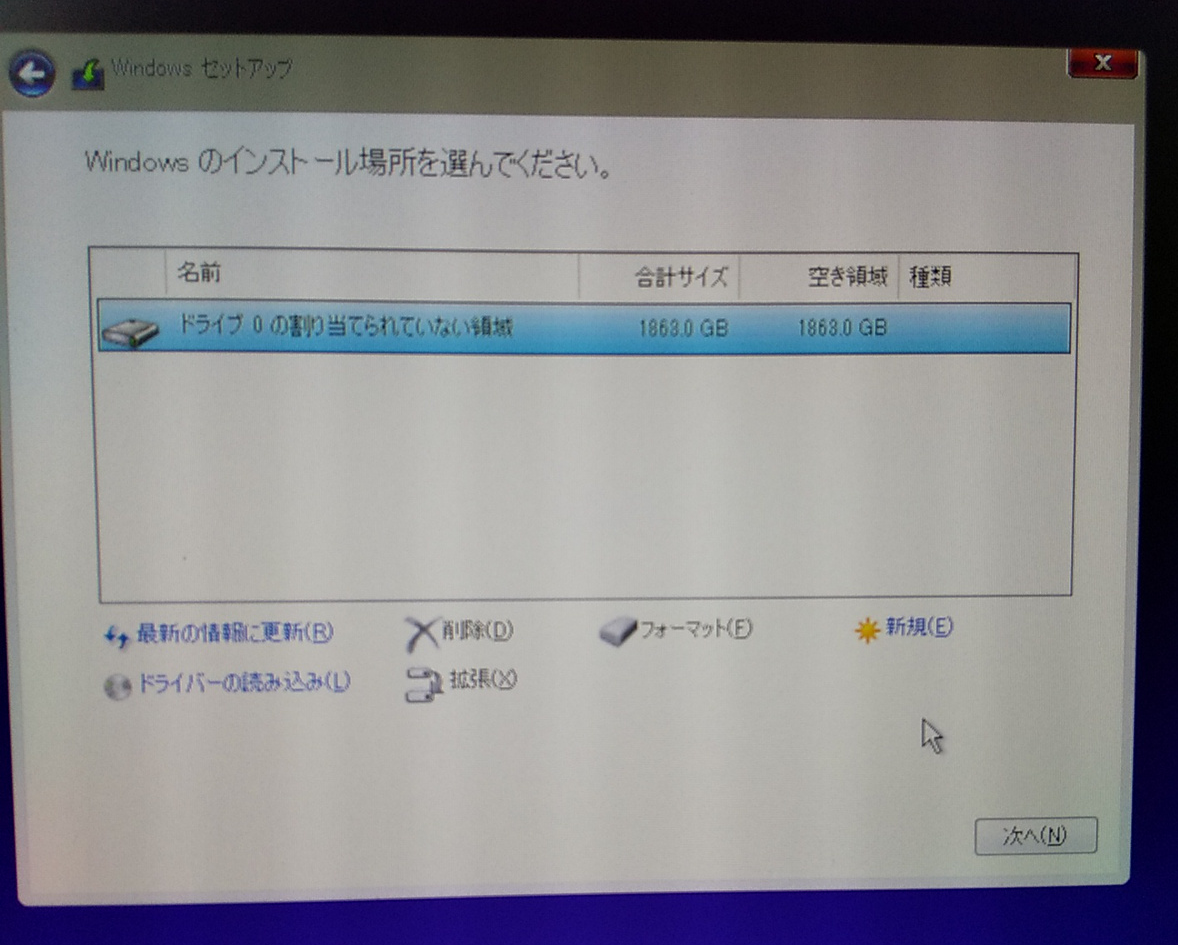
Windowsをインストールするストレージを選びます。
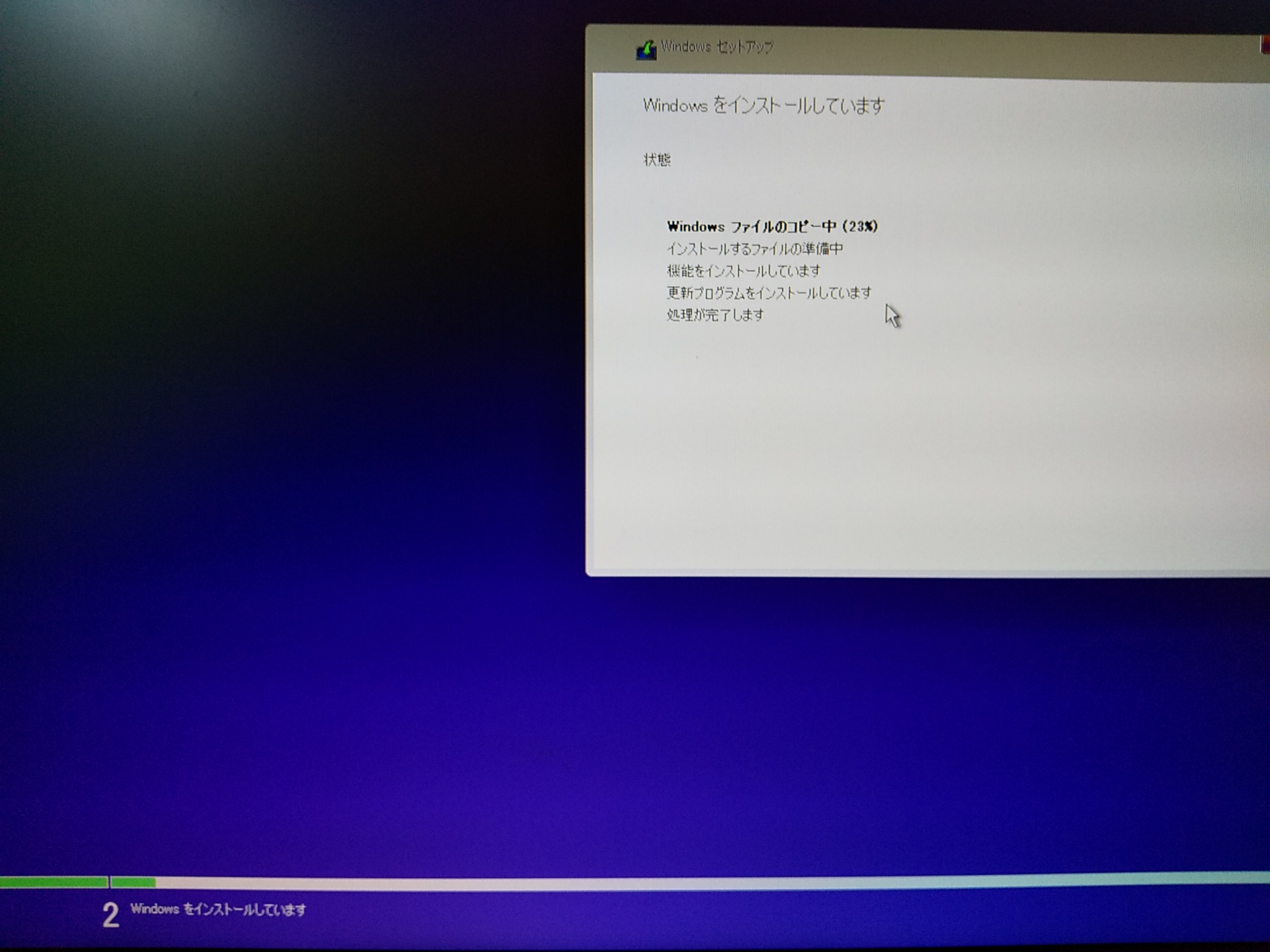
インストールされるのを待ちます。M.2SSDなので案外速攻で終わります。
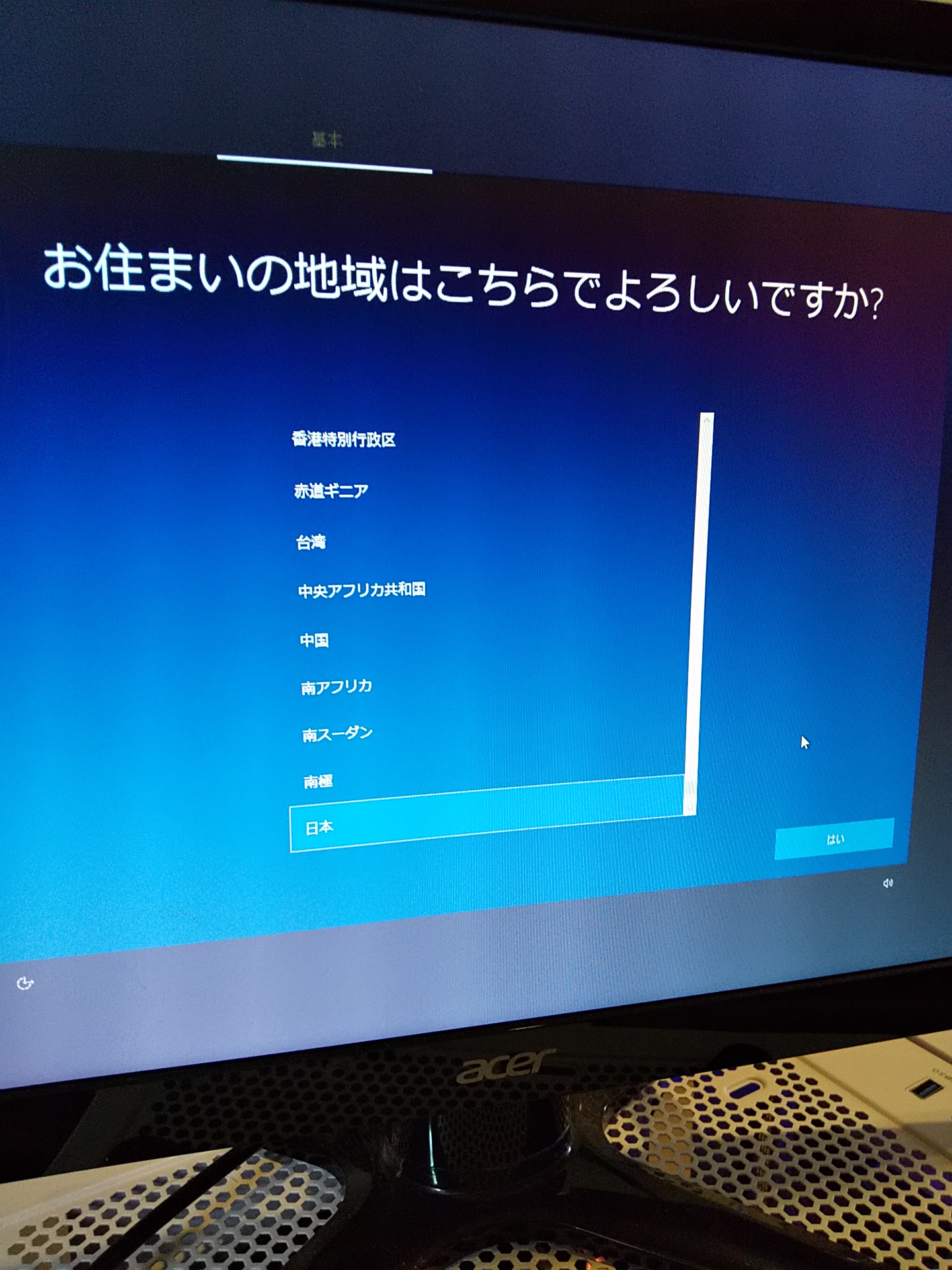
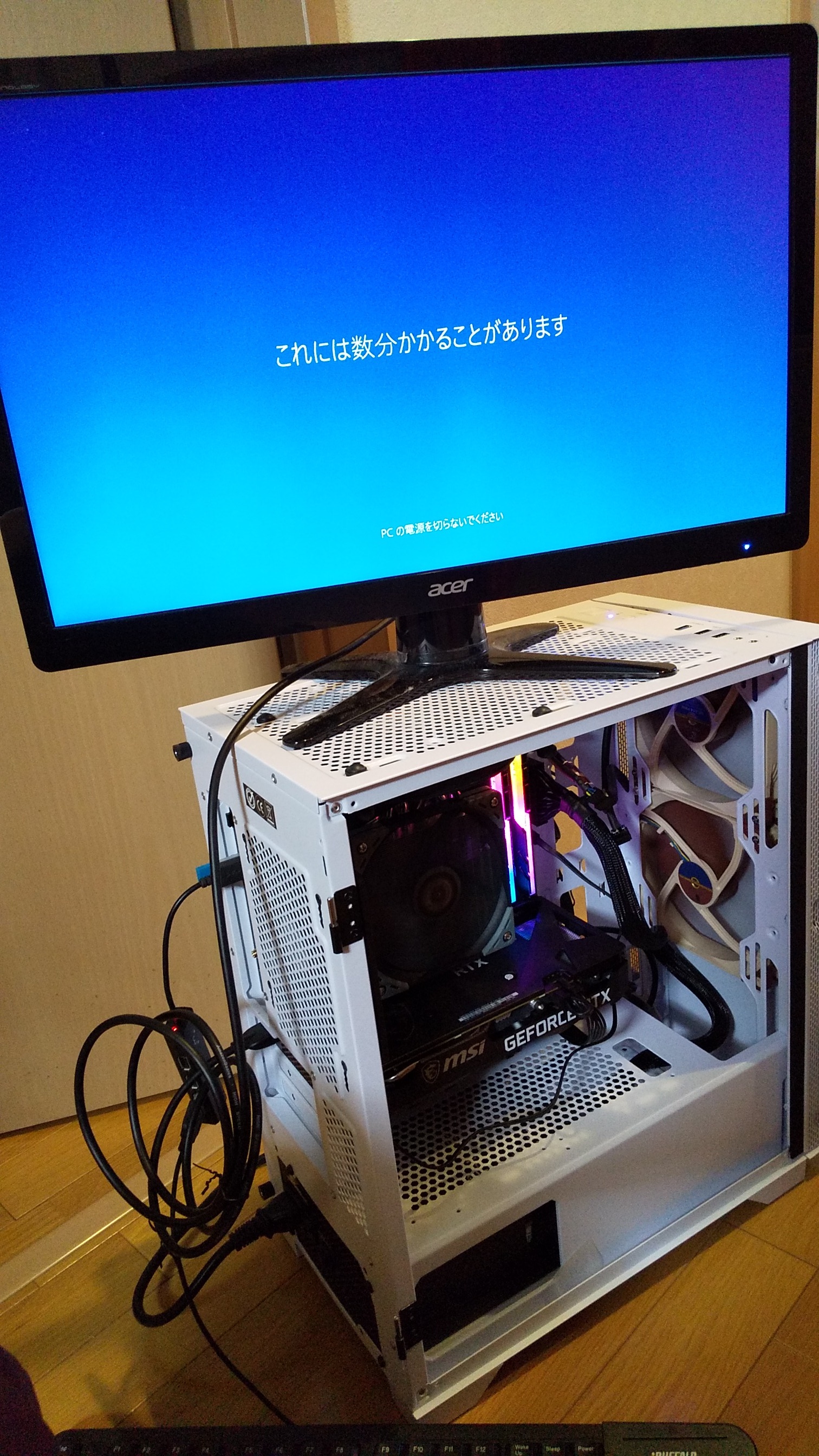
インストールが終わると”買ってきた新品パソコン”と同じように初期設定の画面が出てきます。諸々の設定を終えるとPC側が準備を始めるので少し待ちます。
デスクトップ画面が出ました。ケースの蓋を閉めて、使おうと持っている机に置いたりしたら、これにて一連のPC立ち上げ作業完了です。
御宮内は今回初めて組みましたがゆっくり作業して半日ほどで完成しました。
自作PCってなんだか玄人向け感すごく感じてたけどめっちゃ簡単。
(トラブルが起こらなければ…)
ディスプレイも新しくなりました。
ラックタイプの机なので横幅も高さにも制限がある机でしたが両方とも何とか設置できました。
次の新刊からこちらのPCで書き出しを行っていきたいと思います。
心強い。
自作勢、スペック厨がどや顔するためにやっている(偏見)、あれです。
ベンチマークテスト、つまりはパソコンの性能を測定するソフトがあるのでそちらを使って、どれくらい新しいパソコンが強いのか図っていきましょう。
〇旧PC、NEC Lavieくん(LaVie L LL850/MSB)。学生時代バイト代で買い8年間御宮内を支え続けました。
選んだ理由は無難of無難 今でもノートのシェアはアップル、NEC、富士通、レノボの順です(まぁNECも富士通も今となってはレノボ傘下ですが……)
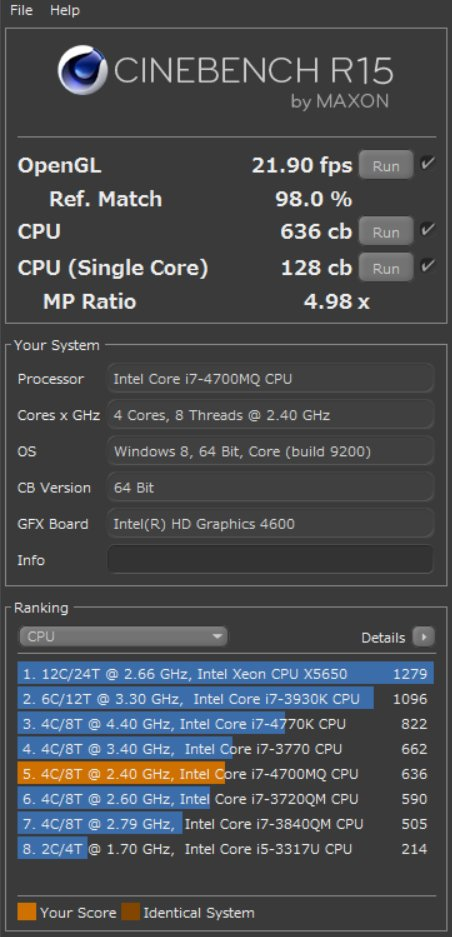
結果はこんな感じ。
CPUはcore i74700MQ(4コア8スレッド)。Mはモバイル用、Qはクアッドコアを示します。
これが御宮内の体感の基準になりますのでふむふむ、といった感じ。
(追記:こちらのノートPCは経年によって異音がした為数年前2.5インチHDDをウエスタンデジタル製SSDに換装、グリスも塗りなおしています。)
〇次に現役Cintiq Companion2くん。Windows搭載の持ち歩ける液タブです。
秋雲先生が持ってるやつ(モバイルスタジオ)の一個前のモデルです。
CC2は35万円なんですが18年春先アマゾンで半額以下になって投げ売りされていたので飛びつくように買ったのですがこれがまぁ失敗でした…気になる人はレビューを見に行ってね。
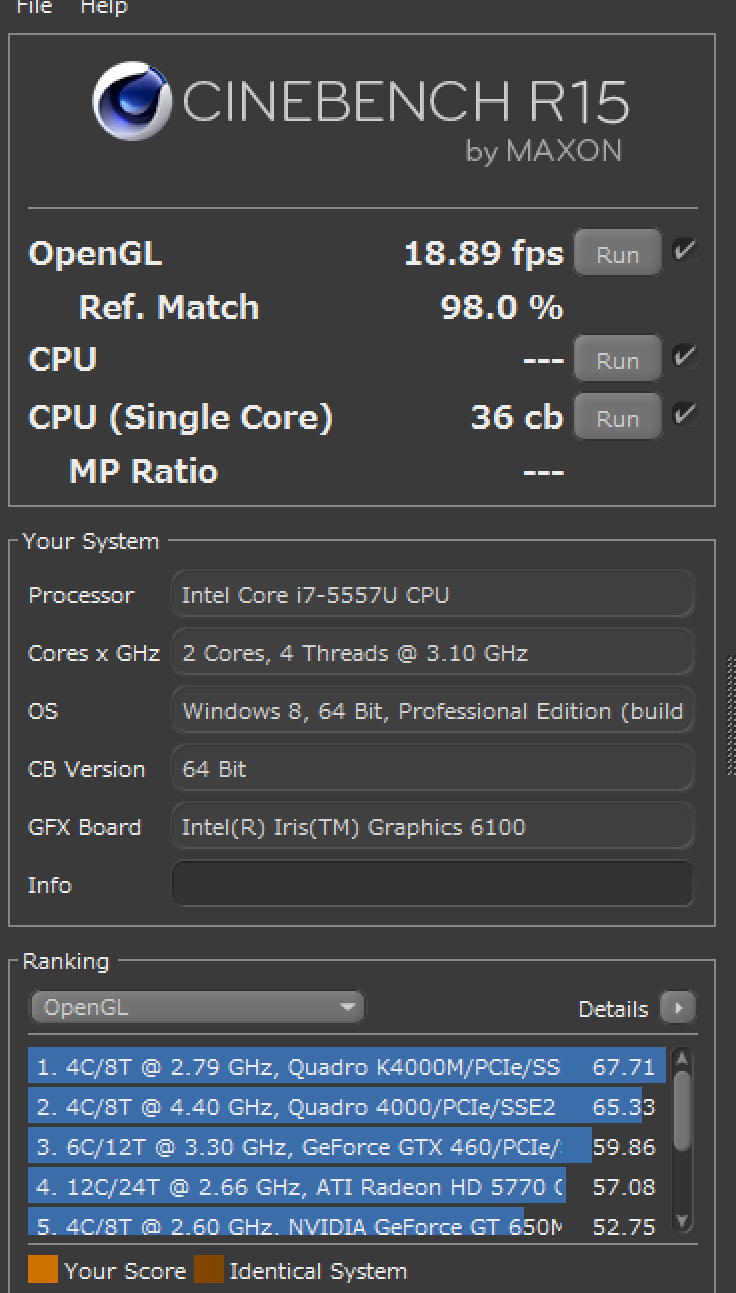
結果がこちら。
CPUはcore i7 5557U(2コア4スレッド)。Uはノートパソコン搭載CPUでよくみる超低消費電力CPUを表します。
問題が発生しまして、シングルコアのベンチはできるんですが全体測定をしようとすると強制的に電源が落ちます。CPU使用率100%で一分ほどで落ちます。
4,5回リトライしましたが結果は同じ。何度もPCに高負荷をかけるのはぶっ壊しそうで怖いので諦めます。色々不満がある液タブですがこれがないとデジタルで絵が描けない。
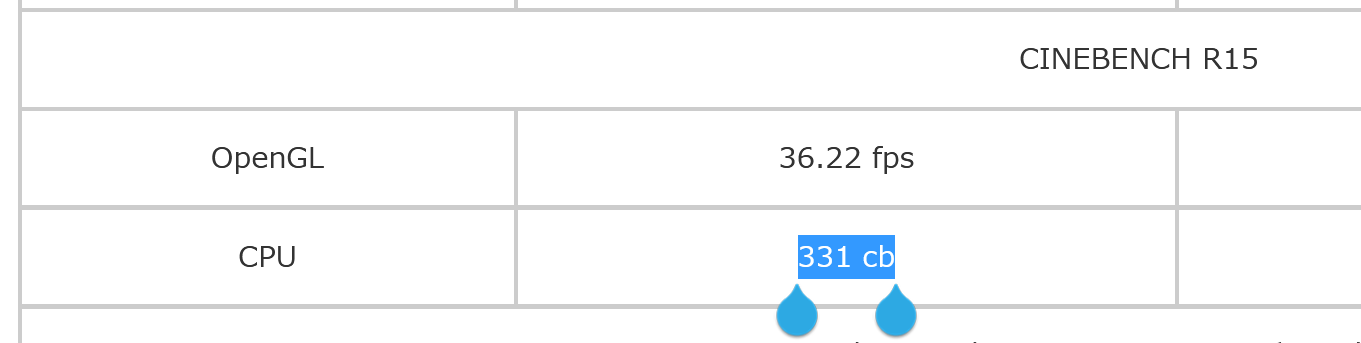
参考までに他サイトでの結果を載せておきます。新品と使い込んだやつの比較なのである程度数字に開きがあるのは仕方ないですがシングル36cb、2コアなので最低倍の72cbだとしても331cbは到底届きそうにないけど…(´・ω・`)
劣化が激しい商品なのかもしれませんね……。
メモリが旧PCの倍積んでるだけに少し残念な結果となってしまいました。
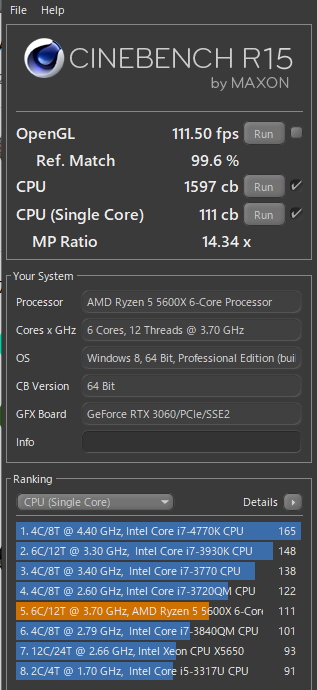
〇最後に今回の主役新PCくんです。
CPUはRyzen5 5600X(6コア12スレッド)。X表記ですが、インテルと同じならオーバークロック対応表記ですがRyzenはグラフィックス内蔵しない代わりに全モデルOCできるので、単純に消費電力や発熱が多い高性能モデルって認識でいいかもしれません。
個人的に思ったのは予めRyzen5 3500がたしか1000cbポッキリだったと記憶しているので同じグレードでも2世代違うだけで1.6倍もスコアが違うんですね。
シングル性能爆上げ企業努力の賜物……AMDに勢いがある理由がわかった気がします。
新旧比較、移行後のグラフィック性能は5倍、CPU性能は2.5倍ですね。
ふと好奇心でファイル書出し性能差を図ろうとして
自分が出した中で一番でかいファイル”木曾合同”のJpeg書出し速度を測定したところ、CintiqCompanion2では46分35秒68かかった処理を新PCはわずか5分47秒34で完走しました。あまりの速さに驚きを隠せない。
3Dゲームはそんなにしないのであんまり御宮内に恩恵なくないか…とデータ移行中思っていた矢先、
劇的な変化を感じたソフトがあった。
ノートだととんでもなくカクカクでマップ移動とか論外だったんですが
信じられないくらい快適になってて驚いた……。
みんなもコイカツで艦娘と遊ぼう!
twitter post: 1028313324004368384
twitter post: 1111975234456829953
自分でデザインできるゲームですが、キャラメイクができなくても神製作者が配布してくれる、いい時代です。
なんだこの〆は。
今回の記事は以上になります。
ありがとうございました。
バンデーラ
2021-06-19 09:15:41 +0000 UTC