お世話になっております!第2回です。
前回からお知らせの通り、今回から限定記事となります。
回を重ねる事でどこか一部分でも有用な記事になれば幸いです。
前回書いた通りphotoshopからクリスタへの移行について
触れておきたいと思います。
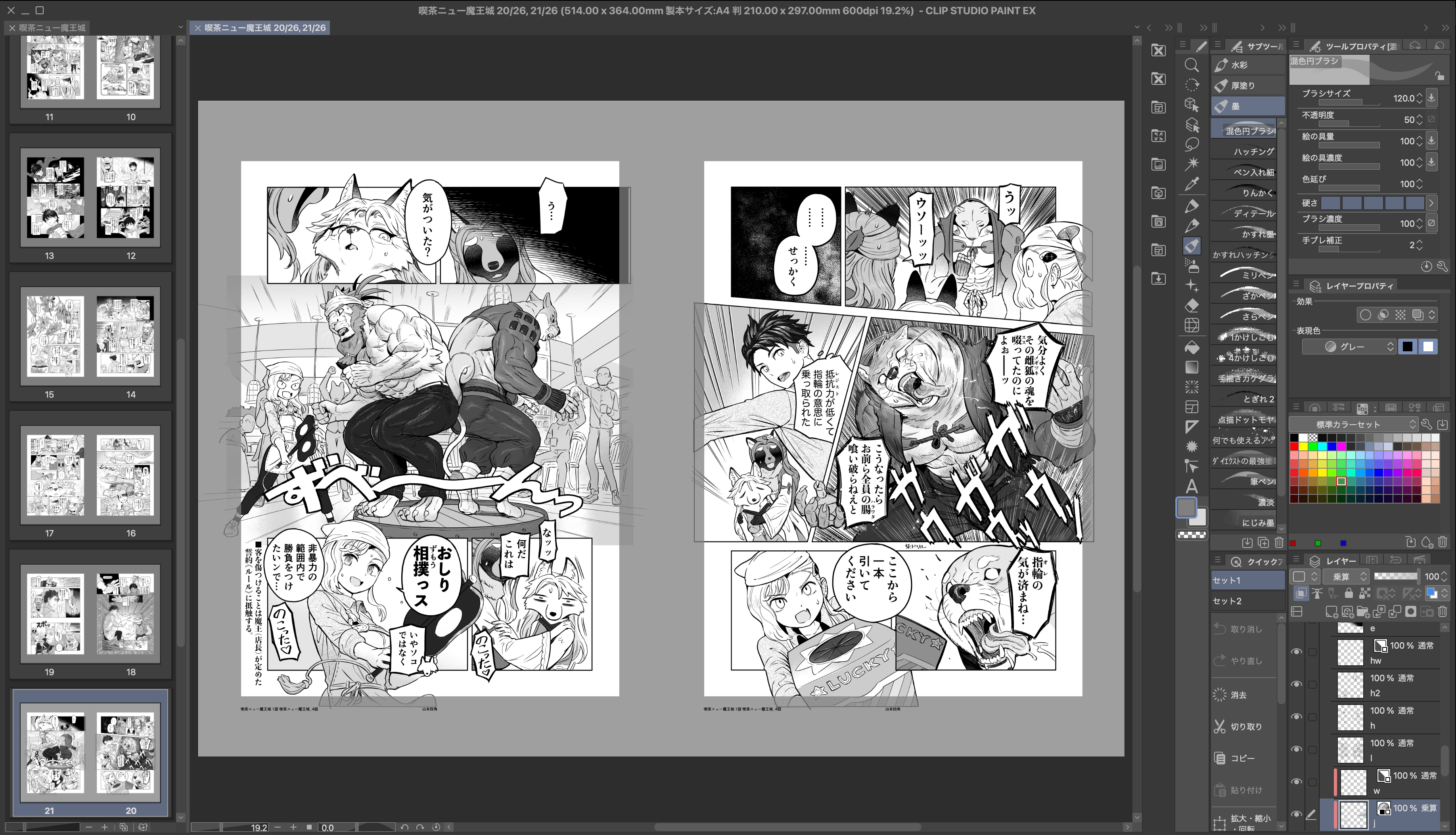
いきなりですが、今使っているクリスタの画面構成をワークスペースとして
CLIP STUDIO ASSETSにて無料公開してみましたので、
よろしければダウンロードしてみてください。
2024年2月時点でのワークスペース(画面構成)
あくまで個人的な好みの構成ですので、ご覧の方は
ご自身にあった使い方・カスタマイズをしてみてください。
以下こちらのワークスペースを使っての説明になります。
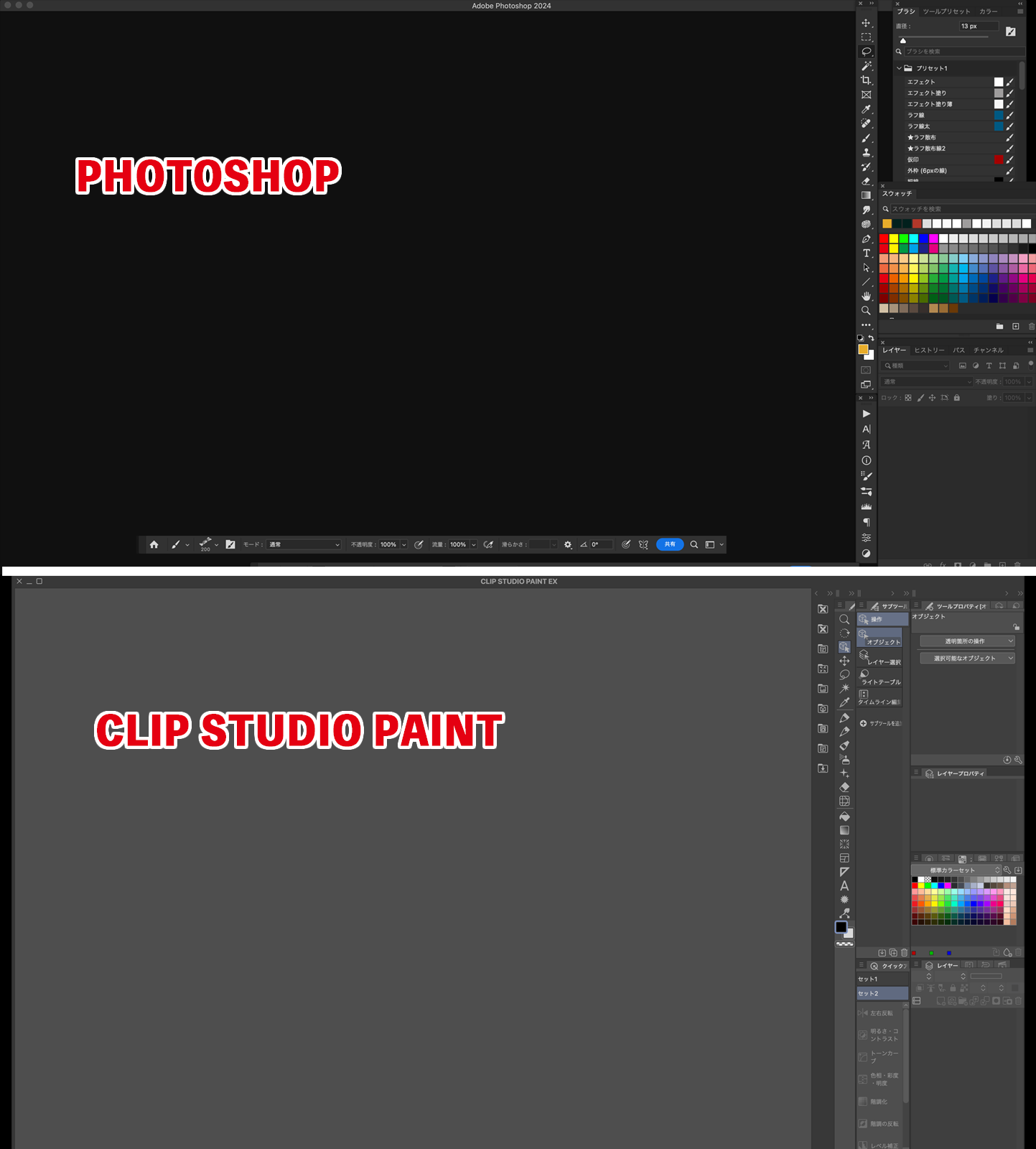
まずやる作業が画面構成の見た目を揃える事ですが、
Photoshopとクリスタでは基本類似の部分も多いのでそこまで面倒ではないと
思います。
ただ、違う名前で似たような役割を果たすウインドウなどもあるので
そこは注意が必要です。
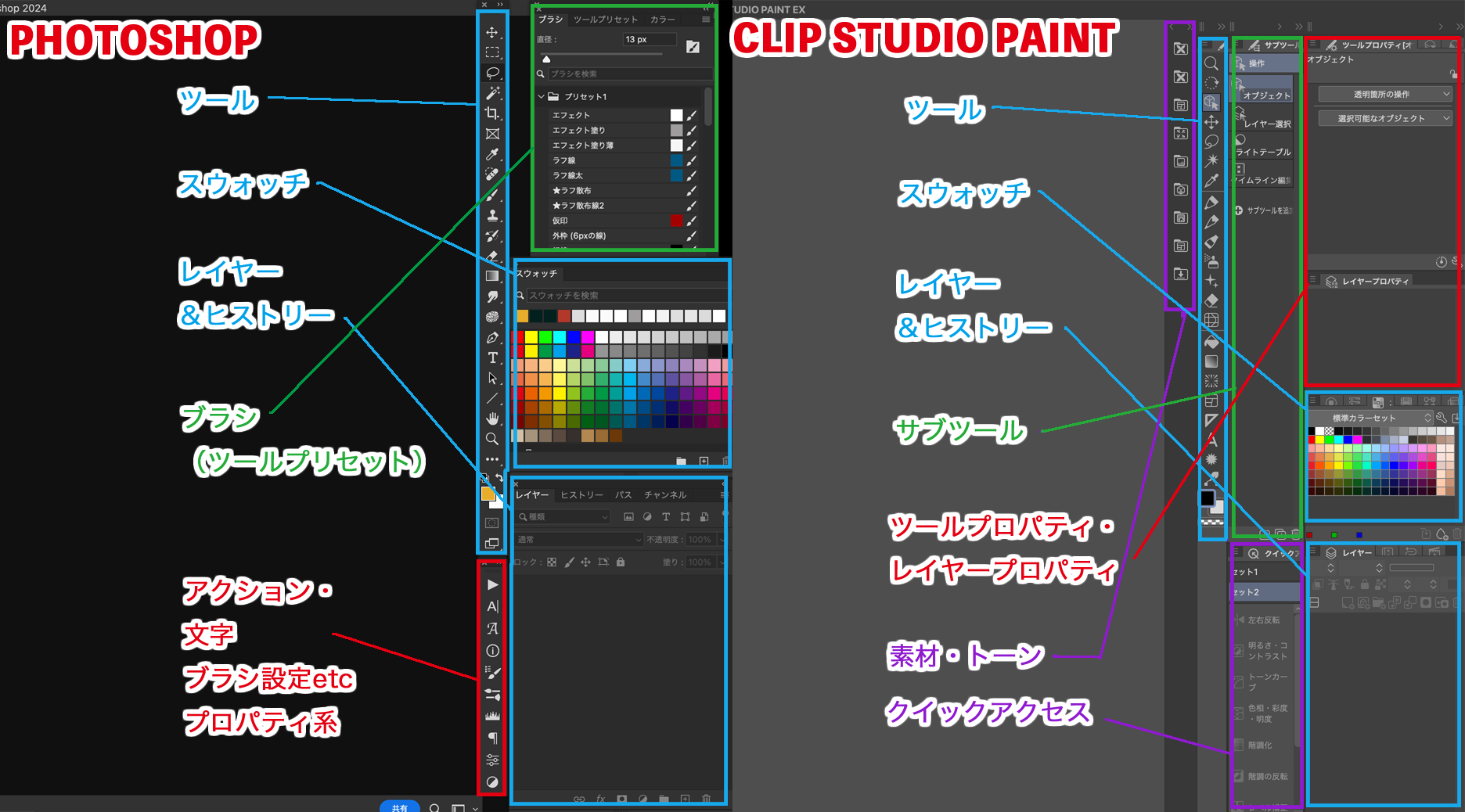
詳しく見ていくと下図のようになります。
まず水色文字のツール・スウォッチ・レイヤーはほぼ同じです。
次に緑文字のブラシ(ツールプリセット)・サブツールもほぼ同じ使い方で、
例えばブラシツールならどのペンや筆を使うか といった、
ツールごとの詳細な道具選びをここで行います。
そして赤文字のプロパティ系・ツールプロパティ/レイヤープロパティ【重要】は
その名の通り設定を編集する部分で、Photoshopでは小さめに格納していますが
クリスタでは弄る機会が多いので大きめに設定しています。
クリスタのツールプロパティ/レイヤープロパティはPhotoshopでいうオプションバー(上図の下部にある横長のバー)のような役割も兼任しているので注意です。
最後に紫文字はクリスタでのみ追加した部分です。
素材・トーンは漫画作業に必要な素材・トーンの呼び出しに必要なバーです。
クイックアクセスは正直スペースが余ったので入れてますが、ショートカットでも
不自由はしないので要検討な部分ですね。
クリスタで漫画を描くにあたって
5〜6個ほど新しいツールを把握する必要があります。
1)図形ツール
ラスターでもベクターでも直線や図形を描ける直接描画や
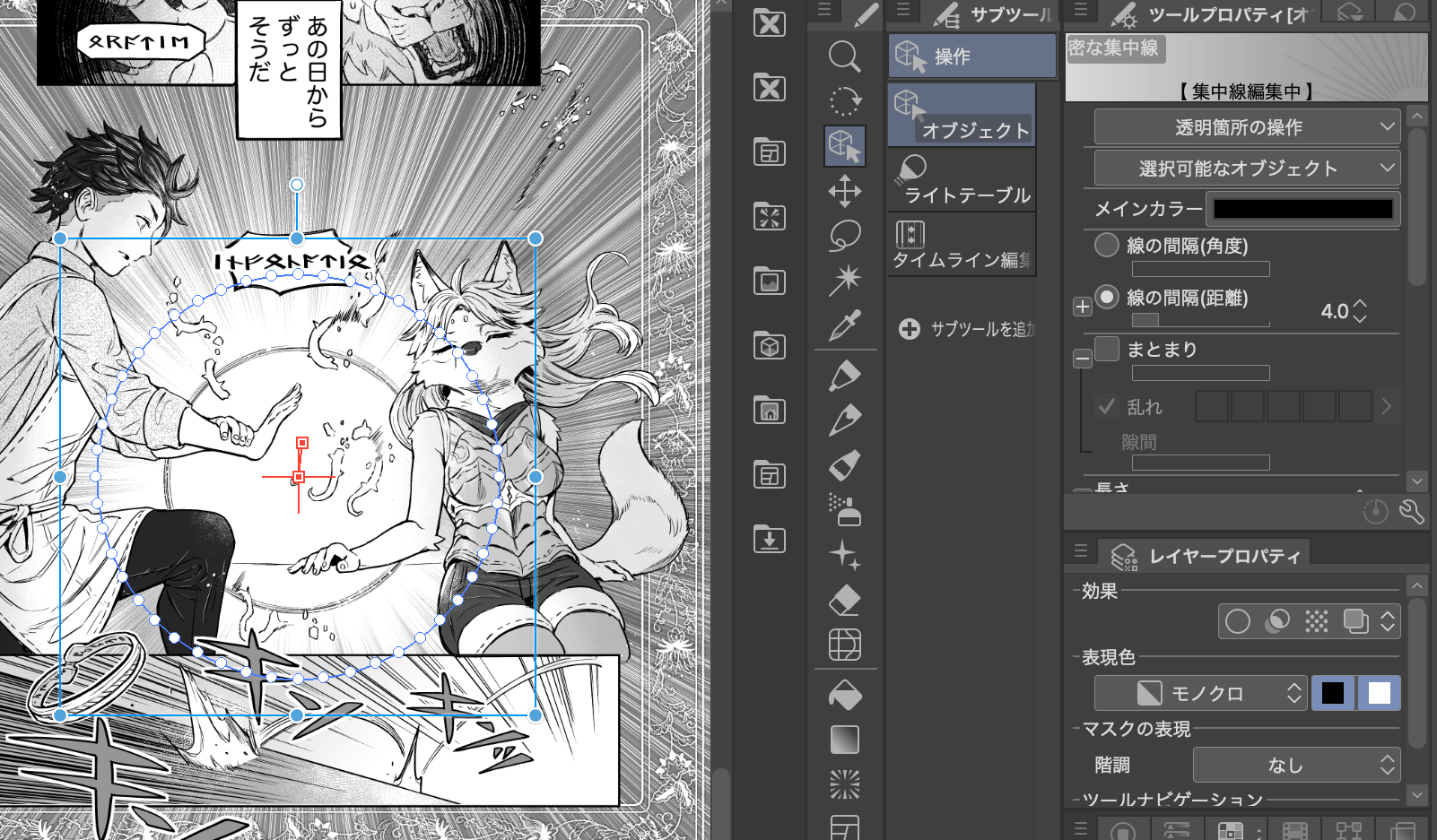
後から設定で編集調整ができる流線・集中線効果を含みます。
集中線の例
2)コマ割りツール
直感的なコマ割り操作ができ、コマの間の太さも勝手に調整してくれます。
コマの大きさの調整も他コマと連動して容易に行えます。(連動しない設定も可)
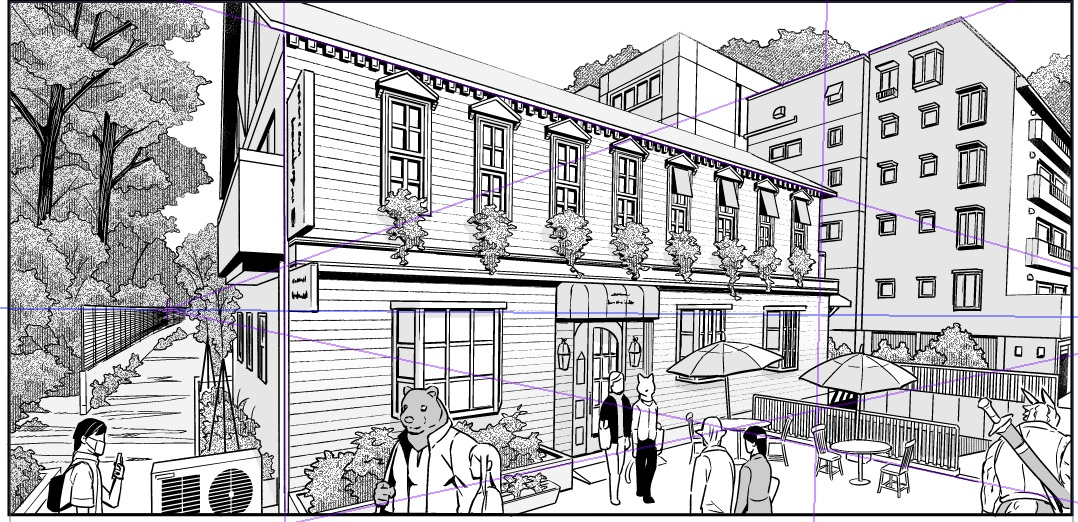
3)定規ツール
背景や手書きの効果線を入れる際に必須となります。(パース定規の例)
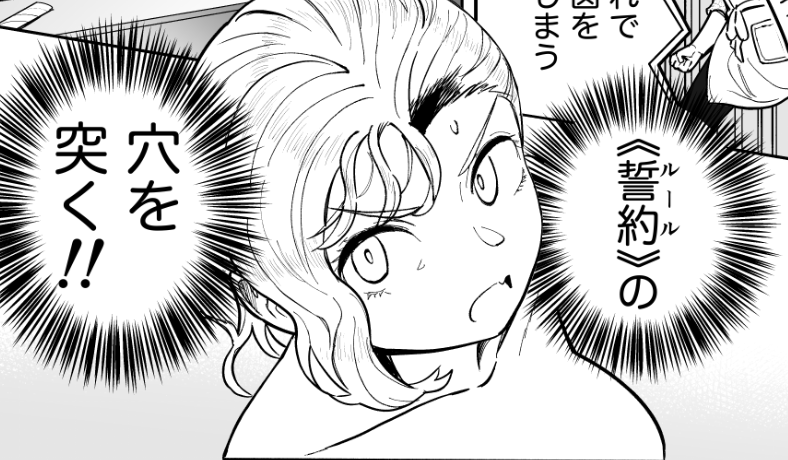
4)吹き出しツール
あまり使いませんが、いわゆるウニフラッシュ状の
吹き出しが必要な時にはこちらを使います。
これがウニフラッシュ
5) 線修正ツール
ベクター線の制御点がこのツールからしか弄れないっぽいので
こちらを使います。SAIみたいに弄れたらいいのに…
6)オブジェクトツール
最後に謎なツールなのですが、上記で描画したような「コマや効果線etcに編集・調整を行う事」=「オブジェクトの操作」とクリスタでは定義されているようです。(編集用のプロパティが開く)
従ってコマや効果線のレイヤーを選択したら、これまでのツールではなくオブジェクトツールから編集するという流れになります。
要はクリスタにおいてラスター・ベクター以外の手段で描画されているものは、すべて一旦オブジェクトと定義されてれいるということでしょうか。
「困ったらオブジェクト」を念頭に入れておかなければなりません。
③ほか仕様に慣れる
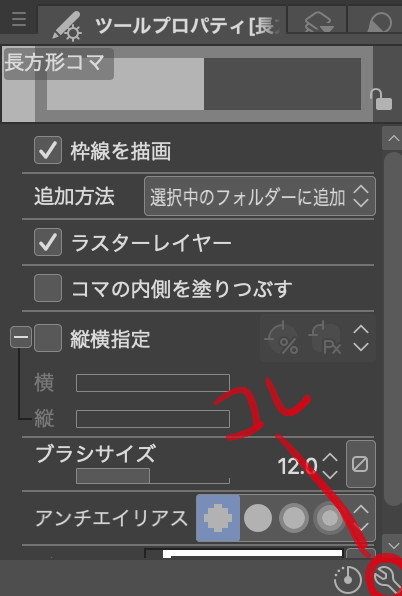
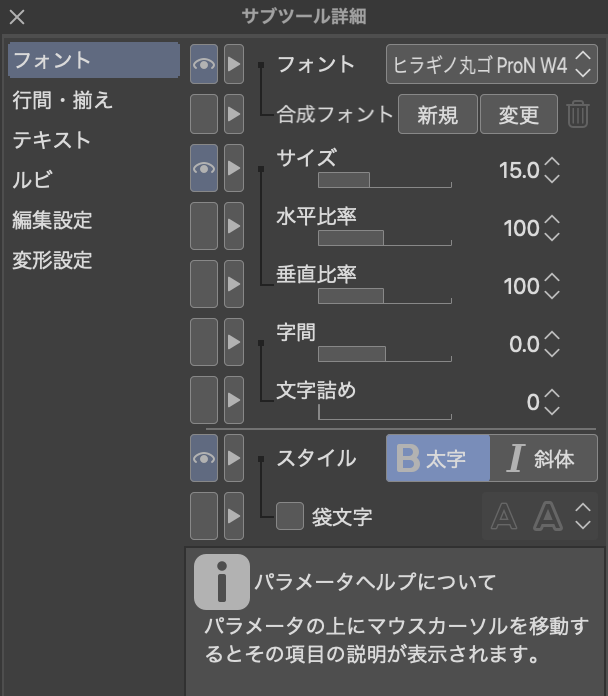
1)困ったら詳細パレット(スパナアイコン)
弄りたいパラメータが見つからない時は、とりあえずプロパティ右下などに
あるスパナアイコンから詳細パレットを見る必要があります。
特にフォント関連はほぼ詳細パレットに必要な要素が入っています。
(ルビ機能など)
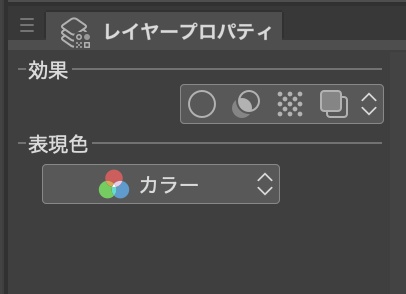
2)レイヤープロパティも要チェック
最初の段落で触れたレイヤープロパティですが、ここからすぐに表現色の変更(グレー化、2値化など)が可能なので漫画制作にとって重要です。
またレイヤー属性によってはオブジェクト操作への遷移などの便利ボタンが表示されるので、とりあえず出しておこうというウィンドウになります。
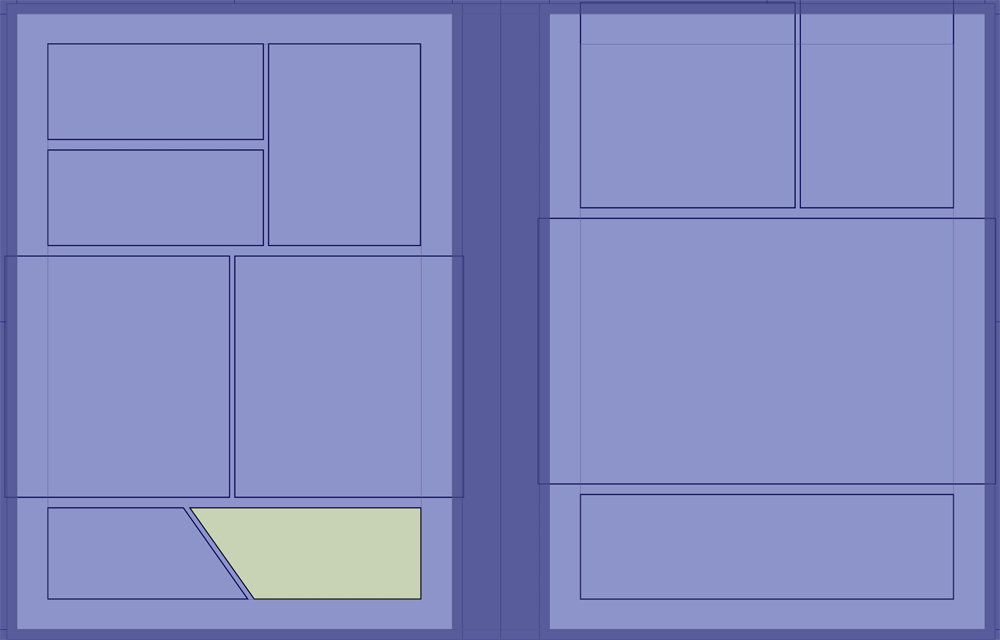
というわけでようやく漫画原稿のテンプレートの制作に入ったわけですが、
一旦過程はすっとばして、早速ですが
現状使っている原稿テンプレートを配布します。
cmcファイル&左開き24ページ分のclipファイルになります。
(連番になってないのはご愛嬌)
そろそろ記事が長くなってきましたので、
こちらの詳しいレイヤー構成、使い方の解説は
次回に持ち越そうかと思います。
とはいえ変なレイヤーは入っていないので初見でも
だいたい扱えるかとは思うのですが…
それではここまでお読みいただきありがとうございまいした!
次回もよろしくお願いいたします。
山本四角
2024-02-05 11:52:47 +0000 UTCりょお
2024-02-05 05:39:59 +0000 UTC